

最重要:通常モードとLiteモード
- チャット受信
- 動画タイトル・チャンネル取得
- ライブ状態取得
- 終了判定・待機判定
- messageIdによる重複除外
- 通常モードのYouTubeチャット送信のみ
- Liteモードでは停止
- 受信処理は一切行わない
インストール
- 1
インストーラーを実行
配布されたAssistCatのインストーラーを開きます。 - 2
画面の案内に従う
表示内容とインストール先を確認し、完了まで進めます。 - 3
更新版を入れる場合
AssistCatとAssistCat専用Chromeを終了してから、新しいインストーラーを実行します。設定はProgram Filesではなく%APPDATA%\AssistCatに保存されるため、通常の更新・再インストール後も引き継がれます。
インストールQ&A
Windows 11で「スマート アプリ コントロールによりブロックされました」と表示されます
スマート アプリ コントロールは、信頼できると判定できないアプリや署名を確認できないアプリを保護のために止めるWindows 11の機能です。AssistCatの配布元、ファイル名、案内されたバージョンが正しいことを確認できない場合は、実行せずサポートへ確認してください。
- 1
Windows セキュリティを開く
スタートメニューで「Windows セキュリティ」と検索して開きます。 - 2
アプリとブラウザー コントロールを開く
左側またはホーム画面の「アプリとブラウザー コントロール」を選びます。 - 3
スマート アプリ コントロールの設定を開く
「スマート アプリ コントロール」欄の設定リンクを選びます。 - 4
現在の状態を確認する
「オン」または「評価」が選ばれている場合だけ、警告内容を最後まで読んでから「オフ」を選びます。管理者の確認画面が出た場合は内容を確認します。 - 5
AssistCatをインストールする
配布元とファイル名をもう一度確認し、Setup.exeを右クリックしてセキュリティスキャンを行ってから実行します。 - 6
保護を戻せるか確認する
インストール後、同じ画面へ戻ってスマート アプリ コントロールを再度オンにできる場合はオンへ戻します。Windowsの版や更新状態により、再度オンにするためPCのリセットまたはWindowsの再インストールが必要になる場合があります。
Microsoftの仕様では、スマート アプリ コントロールで特定のアプリ1本だけを例外許可する方法はありません。オフにしたくない場合はインストールを中止してください。
オフにせずAssistCatだけを許可できますか?
できません。Microsoftは個別アプリだけをスマート アプリ コントロールから除外する機能を提供していません。設定を維持したい場合は、インストールを中止してAssistCatのサポートへ状況を連絡してください。
動作モードを安全に切り替える
| 項目・ボタン | 役割と使い方 |
|---|---|
| 通常モード | 内蔵ブラウザで受信し、Chrome CompanionでYouTubeチャットへ送信します。OBS、VOICEVOX、棒読みちゃんも使用できます。 |
| Liteモード | 内蔵ブラウザで受信します。YouTubeへは送信せず、OBS表示、VOICEVOX、棒読みちゃん、ローカルログだけを使用します。内蔵ブラウザの動画音声は完全ミュートです。 |
| 初回起動 | 安全のためLiteモードで起動します。通常モードはCompanionを検出できた場合だけ選択できます。 |
Liteから通常へ切り替えるとき
- 1
動作モードで「通常」を選ぶ
AssistCatがCompanionの導入、有効状態、本体との通信、対応バージョンの一致を確認します。 - 2
Chrome自動起動がONの場合
専用Chromeを起動し、Companion接続を待って通常モードへ切り替えます。 - 3
Chrome自動起動がOFFの場合
「Chromeを起動しますか?」と確認します。「はい」で起動して接続を待ち、「いいえ」ではLiteモードを維持します。 - 4
導入・通信を確認できない場合
案内を表示し、通常モードへ切り替えずLiteへ戻ります。Companionの登録と有効化を確認してください。 - 5
バージョンが一致しない場合
本体対応版とCompanion対応版をポップアップへ表示します。拡張機能管理画面で「再読み込み」するか最新版を再登録し、Liteモードのまま更新を完了します。
LiteモードではChrome自動起動・自動最小化・YouTube送信の操作がグレーアウトし、機能を停止します。通常モード用に保存した設定値は保持されます。
Chrome Companionを登録する
通常モードでYouTubeチャットへ送信したい場合だけ登録します。Chromeウェブストアから探すのではなく、AssistCatに同梱された拡張機能フォルダーを読み込みます。
- 1
AssistCatを起動する
AssistCat 2.5.38を起動します。 - 2
メンテナンスタブを開く
保存場所を開く欄から「Companion拡張機能」フォルダーを確認します。 - 3
Chrome拡張機能画面を開く
ボタンを押すか、Chromeのアドレス欄へchrome://extensions/と入力します。 - 4
デベロッパーモードをON
拡張機能画面右上の「デベロッパーモード」を有効にします。 - 5
パッケージ化されていない拡張機能を読み込む
ファイル単体ではなく、同梱のCompanion拡張機能フォルダー全体を選択します。 - 6
拡張機能を有効にする
AssistCat CompanionのカードとONのスイッチを確認します。 - 7
YouTubeへログイン
専用Chromeで送信に使うGoogleアカウントへログインし、対象ライブのチャットを開きます。 - 8
通常モードへ切り替える
動作モードで「通常」を選び、メインタブのChrome連携が接続済みになることを確認します。 - 9
送信をテストする
最初はテストモードを使い、次に短い定型文または入力内容を1件送信して確認します。
本体更新後について
AssistCatを更新しても、専用Chromeには古いCompanionが残る場合があります。更新後はメインタブの「Chrome拡張機能管理を開く」からAssistCat Companionを「再読み込み」してください。改善しない場合はCompanionを削除し、最新版のフォルダーを読み込み直します。
インストールフォルダーの開き方、有効化、YouTubeサイトへのアクセス許可、更新時の再読み込みを画面操作の順に説明しています。
最初にすること
- 1
Liteモードのまま起動
初回はYouTube送信を行わないLiteモードで安全に受信を確認します。 - 2
配信URLを貼り付け
YouTubeライブまたはプレミア公開URLをコピーし、「URL貼り付け」を押します。 - 3
自動接続・自動監視を確認
有効なURLを貼り付けると自動接続・自動監視を開始します。チャンネル名と配信タイトルが表示されることを確認します。「監視開始」は手動停止後に再開したい場合などに使用します。 - 4
表示と読み上げをテスト
OBS、アプリログ、VOICEVOXまたは棒読みちゃんを1件ずつ確認します。 - 5
送信が必要なら通常モードへ
Companionを登録し、通常モードへ安全に切り替えてYouTube送信を確認します。 - 6
本番前にバックアップ
設定が完成したら、初期状態のローカル保存先へバックアップを作成します。
Ver2.5.33~2.5.38で追加・強化された機能
AssistCat 2.5.38では、配信URLの自動監視、YouTube登録者数、OBSウィジェット、タイマー、テキストスクロールに加え、背景を確認しながら編集できるレイアウト表示とOBS文字描画の一致精度が強化されています。
Ver2.5.38:背景を確認しながらレイアウトを編集する
レイアウト編集画面の「背景を表示」をONにすると、AssistCatで現在設定している背景を編集画面へ表示できます。実際の背景との組み合わせを見ながら、文字、画像、時計、登録者数、タイマー、ネコネコ領域などを配置できます。
| 項目・ボタン | 役割と使い方 |
|---|---|
| 背景を表示 | ONにすると現在設定中の背景を編集画面へ表示します。OFFにすると配置用の標準背景へ戻ります。 |
| 背景設定への影響 | 編集画面の確認表示だけを切り替えます。保存済みの背景設定やOBS側の背景設定は変更しません。 |
| 文字の表示範囲 | 改行していない文字は1行のまま表示し、枠からはみ出す部分だけを切り取ります。編集画面とOBSで同じ表示になるよう統一されています。 |
| 枠線 | 枠線は表示領域の内側へ描画されるため、設定した幅と高さから外側へはみ出しにくくなっています。 |
YouTube配信を自動監視する
有効なYouTube配信URLを入力または貼り付けると、接続して監視を自動開始します。一時的に通信が切れても自動再接続し、監視へ復帰します。
| 項目・ボタン | 役割と使い方 |
|---|---|
| 起動時に前回URLへ自動接続する | PCの再起動やAssistCatの再起動後に、保存された有効な配信URLへ自動接続します。 |
| 有効なURLを入力/URL貼り付け | URLを確認後、自動接続・自動監視します。URLを変更すると手動停止状態も解除されます。 |
| 監視停止 | ユーザーが押した場合は、同じURLのまま勝手に再開しません。URL変更、URL再貼り付け、または「接続」で解除します。 |
| 自動停止条件 | URLが空欄または無効、配信終了確定、配信クリア時は監視を停止します。 |
| 過去コメント | 配信接続時に直近のコメントを自動取得し、ログ・読み上げ・OBSへ反映します。通常は手動の再接続は不要です。 |
YouTube登録者数を取得・表示する
通常モードでChrome Companionを接続すると、ログイン済みYouTube Studioから1人単位の登録者数を取得できます。YouTube Data APIと認証JSONは使用しません。
| 項目・ボタン | 役割と使い方 |
|---|---|
| 登録者数を取得・表示する | メインタブの登録者数監視をONにします。ログイン済みChromeでYouTube Studioをバックグラウンド起動します。 |
| 現在の登録者数/取得状態/最終更新 | 現在値、Studioの読み込み状態、更新時刻を確認できます。Studioタブが開いていない初回は取得まで少し時間がかかる場合があります。 |
| 登録者数ウィジェット | レイアウト編集から複数追加でき、1段または2段表示、目標人数、フォントや背景を設定できます。 |
| 使用できる変数 | {subscribers}、{goal}、{remaining}、{channel}、{updated_time}を表示文に使えます。 |
| 表示例 | 現在の登録者数、現在値/目標値、目標まであと○人、目標達成までなどを自由に作れます。 |
テキストボックスと文字スクロール
長い文章をニューステロップのように流せます。文字全体が枠外まで移動し、繰り返しOBSに表示されます。
| 項目・ボタン | 役割と使い方 |
|---|---|
| テキスト装飾 | フォント、文字サイズ・色、太字、斜体、下線、縁取り、影、背景色・透過度、角丸、余白、文字揃え、行間を設定できます。 |
| スクロール方向 | 「停止」「右から左」「左から右」「上から下」「下から上」から選びます。 |
| 流れる速度 | 文字が移動する速さを調整します。 |
| 中央で一時停止/中央停止時間 | 文字が中央へ来たときに指定時間停止し、その後再び移動します。 |
経過時間タイマー
配信開始からの時間などを表示します。経過時間のみ、ラベル付き配信時間、2段表示、日本語表示、自由書式を選べます。
| 項目・ボタン | 役割と使い方 |
|---|---|
| 表示設定 | 分のみ、時間と分、秒表示ON/OFFから選びます。時間・分・秒は個別に設定できます。 |
| 開始方式 | 手動、指定時刻、配信接続時、YouTube配信開始時刻、OBS接続確認時から選びます。 |
| 操作 | 開始、一時停止、再開、リセット、時間加算、時間減算を利用できます。 |
| 配信停止を検知したらリセット | 配信終了を検知すると経過時間を0へ戻します。 |
カウントダウンタイマー
配信開始まで、休憩終了まで、配信終了までなどの残り時間を表示します。残り時間のみ、ラベル付き、2段表示、日本語表示、自由書式を利用できます。
| 項目・ボタン | 役割と使い方 |
|---|---|
| 終了時動作 | 00:00で停止、表示を消す、終了メッセージへ切り替える、超過時間を表示するから選びます。 |
| 指定時刻開始 | 時刻に合わせて自動開始できます。AssistCat起動時に時刻を過ぎていた場合の処理も選択できます。 |
| 配信停止を検知したらリセット | 配信終了時に設定した開始時間へ戻します。 |
画像オブジェクトとスライドショー
| 項目・ボタン | 役割と使い方 |
|---|---|
| 画像配置 | PNG、JPG、JPEG、透過PNGを自由に配置し、移動、サイズ変更、前面/背面、複製、削除ができます。 |
| 複数画像 | 1つの画像枠へ複数登録し、現在画像を切り替えられます。 |
| 自動スライドショー | 切り替え間隔、登録順、シャッフル、一時停止/再開、縦横比維持を設定できます。OBSへもリアルタイム反映します。 |
Windows 11のPrintScreen
レイアウト編集画面でプルダウンを開いた状態でも、Windows 11標準のPrintScreen範囲指定を利用できます。撮影終了後は通常画面へ戻ります。
メインタブ
AssistCat 2.5.38はメインタブ最上部の「動作モード」で通常/Liteを切り替えます。どちらのモードでもコメント受信は内蔵ブラウザです。Chrome Companionは通常モードのYouTubeチャット送信とYouTube Studio登録者数取得に使います。
| 項目・ボタン | 役割と使い方 |
|---|---|
| 動作モード | 「通常」または「Lite」を選びます。初回起動は安全なLiteモードです。 |
| 配信種別 | 「ライブ配信」または「プレミア公開」を選びます。プレミア公開ではOBS出力を使用しませんが、OBS設定の内容は保持されます。 |
| 配信URL | 対象のYouTubeライブまたはプレミア公開URLを入力します。 |
| URL貼り付け | 入力欄をクリアしてクリップボードを確認し、有効なYouTubeライブURLだけを貼り付けます。検出できない場合はポップアップを表示し、貼り付けません。 |
| 接続 | 配信URLを解析し、内蔵ブラウザで動画情報取得・配信状態取得・ライブチャット取得準備を開始します。通常モードではYouTubeチャット送信用Chrome Companionとの接続確認も同時に行います。ページ情報取得は内蔵ブラウザが担当します。 |
| テストモード | YouTubeへ返信を送信せず、OBS表示と読み上げだけを確認します。 |
| 起動時に前回URLへ自動接続する | PCトラブルやWindows・AssistCatの再起動後、保存済みの有効な配信URLへ自動接続して監視へ復帰します。 |
| 監視開始/監視停止 | 有効なURLでは基本的に自動監視します。手動で「監視停止」を押すと同じURLのまま勝手に再開せず、URL変更・再貼り付け・接続操作で解除します。 |
| 配信クリア | 監視を停止し、画面のURL、保存済みURL、タイトル、チャンネル名、動画ID、ライブチャットID、配信状態をまとめて消去します。 |
| 初コメント判定リセット | 現在の配信で保持している初回挨拶判定をリセットします。 |
| 状態表示 | ログイン状態、配信状態、監視状態、チャンネル名、配信タイトル、Chrome連携状態を表示します。URL未入力時のCompanion待機は正常で、エラーではありません。 |
| 専用Chromeを自動起動/最小化 | 通常モード専用です。Liteモードではグレーアウトして機能を停止し、保存済みの通常モード設定は保持します。 |
| AssistCat終了時に専用Chromeを自動終了する | ONの場合もAssistCatが自動起動した専用Chromeだけを終了します。手動起動したChromeや通常利用中のChromeは終了しません。 |
| 登録者数を取得・表示する | 通常モードでログイン済みChromeのYouTube Studioから登録者数を取得し、現在数・取得状態・最終更新を表示します。 |
| Chrome拡張機能管理を開く | 専用Chromeの拡張機能管理画面を開きます。Companionの有効化、再読み込み、バージョン確認に使用します。 |
| Chromeから返信を送信する | 通常モードだけで有効です。APIを使わず、Companion経由でYouTubeチャットへ送信します。 |
| 定型文テスト/入力内容を送信 | 通常モードで、登録済み返信や入力したテストコメントの送信動作を確認します。 |
内蔵ブラウザのコメント取得順
- 1
ytInitialData
YouTubeページの初期データを再帰的に検査します。 - 2
Polymer Data
YouTube内部のPolymerデータを検査します。 - 3
LiveChat DataModel
ライブチャットのDataModelから通常コメント、スーパーチャット、スーパーステッカー、メンバーシップを取得します。 - 4
DOM
画面に描画されたライブチャットRendererを取得します。 - 5
MutationObserver
ページへ新しく追加されたコメントを継続監視します。
複数経路で取得した結果をmessageIdで重複除外し、ユーザーログ追加 → OBS → VOICEVOX → 棒読みちゃんの順に1回だけ処理します。同じ投稿者・同じ本文でもmessageIdが異なる投稿は別コメントとして扱います。
配信終了を検出したとき
ライブ終了画面、YouTube内部情報、チャット終了、ライブからアーカイブへの遷移を総合判定します。終了を検出するとポップアップを表示し、監視を停止します。
| 項目・ボタン | 役割と使い方 |
|---|---|
| 自動消去する情報 | 画面のURL、保存済みURL、配信タイトル、チャンネル名、配信状態、動画ID、ライブチャットIDを消去します。 |
| 終了後の表示 | 終了した配信の古いURLやタイトルなどを再表示せず、次の配信を安全に接続できる状態へ戻します。 |
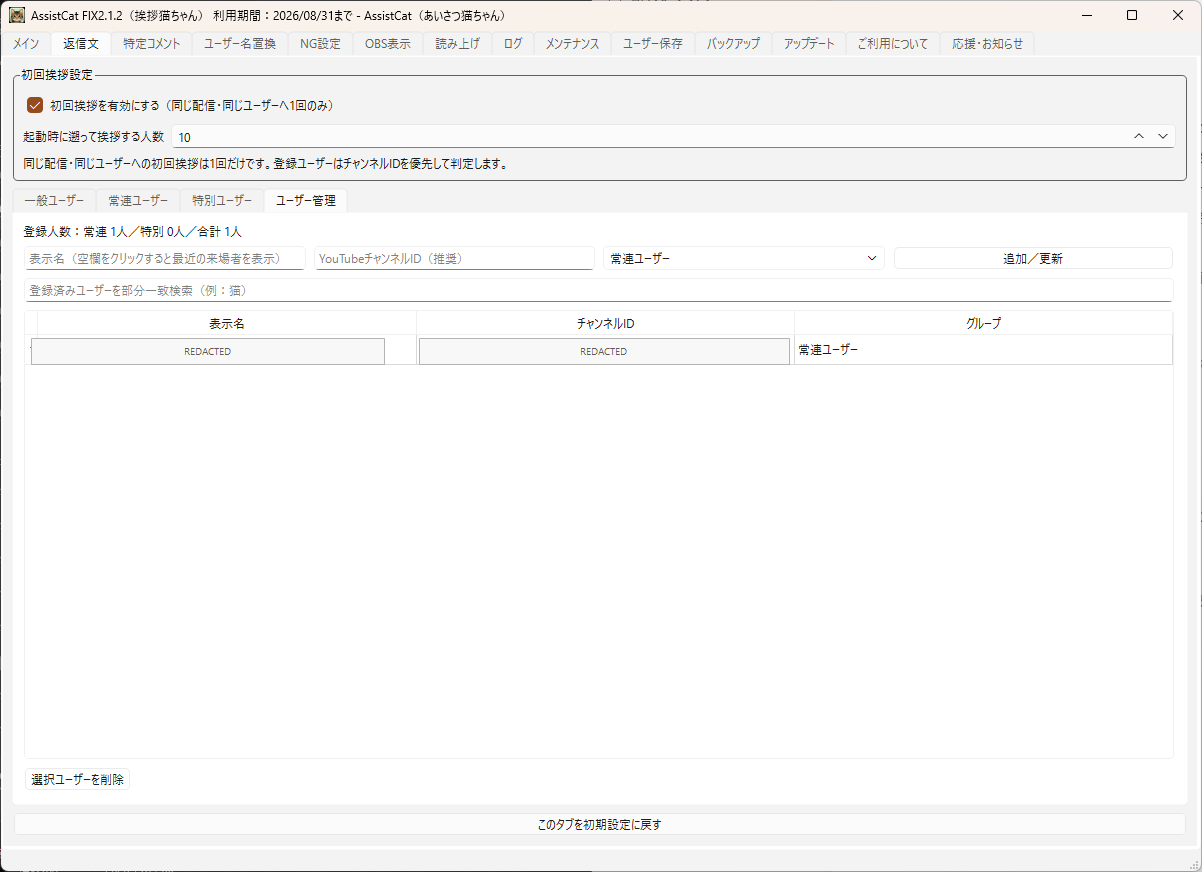
返信文タブ
初回挨拶の設定と、一般・常連・特別ユーザーごとの返信文を管理します。通常モードではCompanion経由でYouTubeへ送信でき、LiteモードではOBS表示・読み上げ・ローカルログだけに使用します。
| 項目・ボタン | 役割と使い方 |
|---|---|
| 初回挨拶を有効にする | 同一配信・同一ユーザーにつき1回だけ初回挨拶を行います。判定はYouTubeチャンネルIDを優先し、取得できない場合のみ表示名を一時キーとして使用します。 |
| 起動時に遡って挨拶する人数 | 監視開始時に現在のYouTube画面へ表示されている直近コメントから、初回挨拶の対象として確認する人数です。初期値は10人です。 |
| 一般ユーザー | ユーザー管理へ登録していない方や、一般ユーザーへ分類した方に使う返信文を管理します。 |
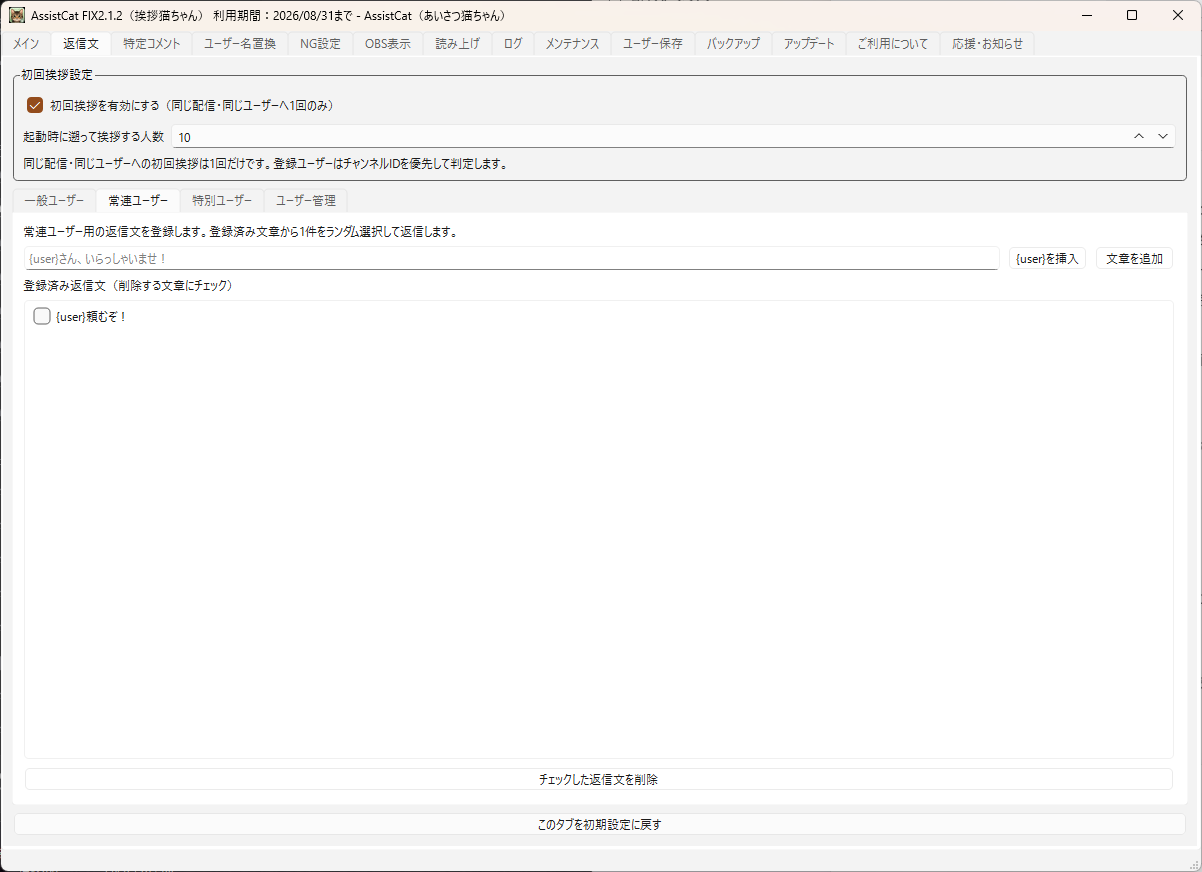
| 常連ユーザー | 常連ユーザーとして登録した方専用の返信文を管理します。 |
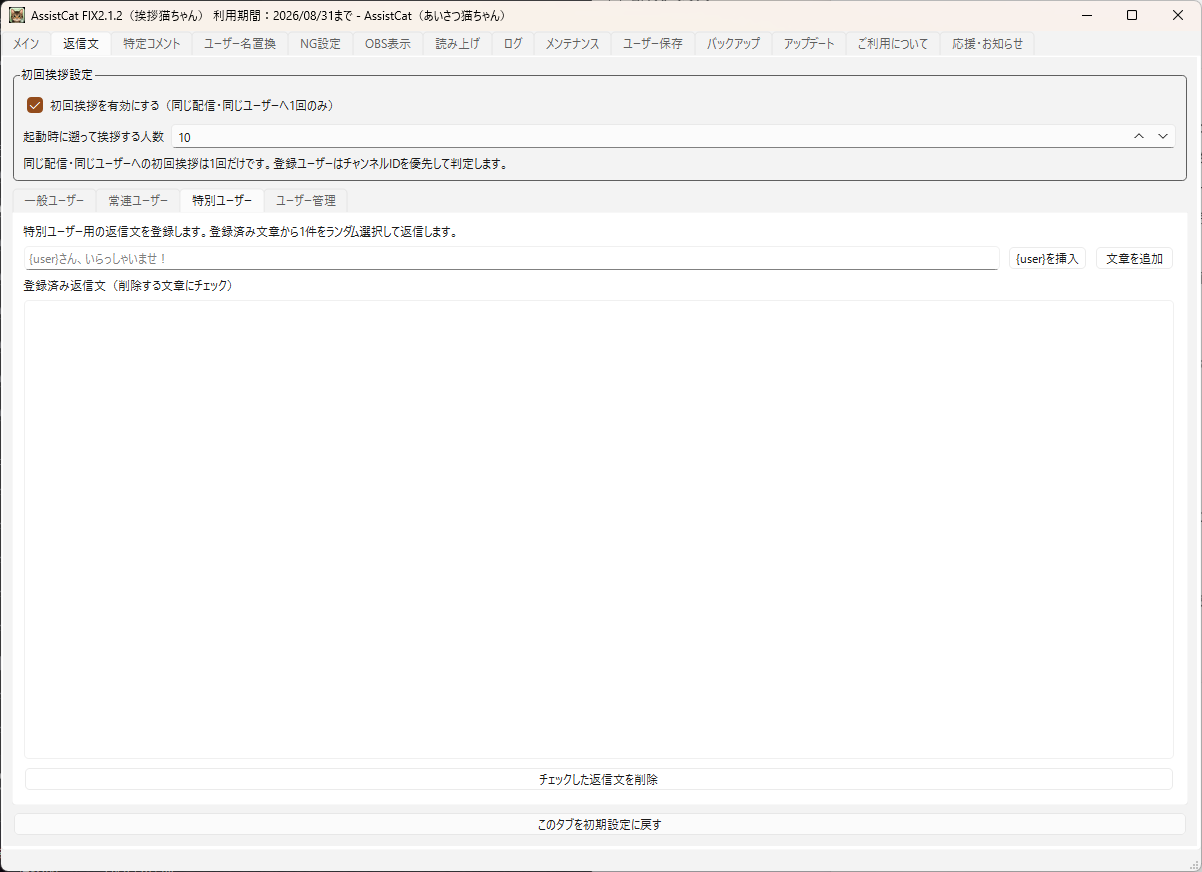
| 特別ユーザー | 特別ユーザーとして登録した方専用の返信文を管理します。 |
| グループ別ランダム返信 | 初回挨拶時は対象ユーザーの所属グループに登録された文章から1件をランダムに選びます。 |
| {user}を挿入 | 入力欄のカーソル位置へ {user} を挿入します。返信時にコメント投稿者の表示名へ自動置換されます。 |
| 文章を追加 | 表示中のグループへ入力内容を登録します。グループを確認してから追加してください。 |
| 登録済み返信文一覧 | 各グループに登録された返信文を表示します。チェックを付けて削除対象を選べます。 |
| ダブルクリック編集 | 登録済みの返信文をダブルクリックすると、その場で内容を編集できます。編集後の内容は保存されます。 |
| チェックした返信文を削除 | 選択した複数の返信文をまとめて削除します。 |
| このタブを初期設定に戻す | 返信文タブの内容を初期状態へ戻します。必要な返信文は事前に控えてください。 |
一般・常連・特別ユーザーの返信文
返信文は「一般ユーザー」「常連ユーザー」「特別ユーザー」の3グループへ分けて登録します。初回挨拶を行うときは、対象ユーザーのグループに登録された文章から1件をランダムに選びます。
{user}さん、こんにちは! は、みけさんへの返信時に みけさん、こんにちは! へ自動置換されます。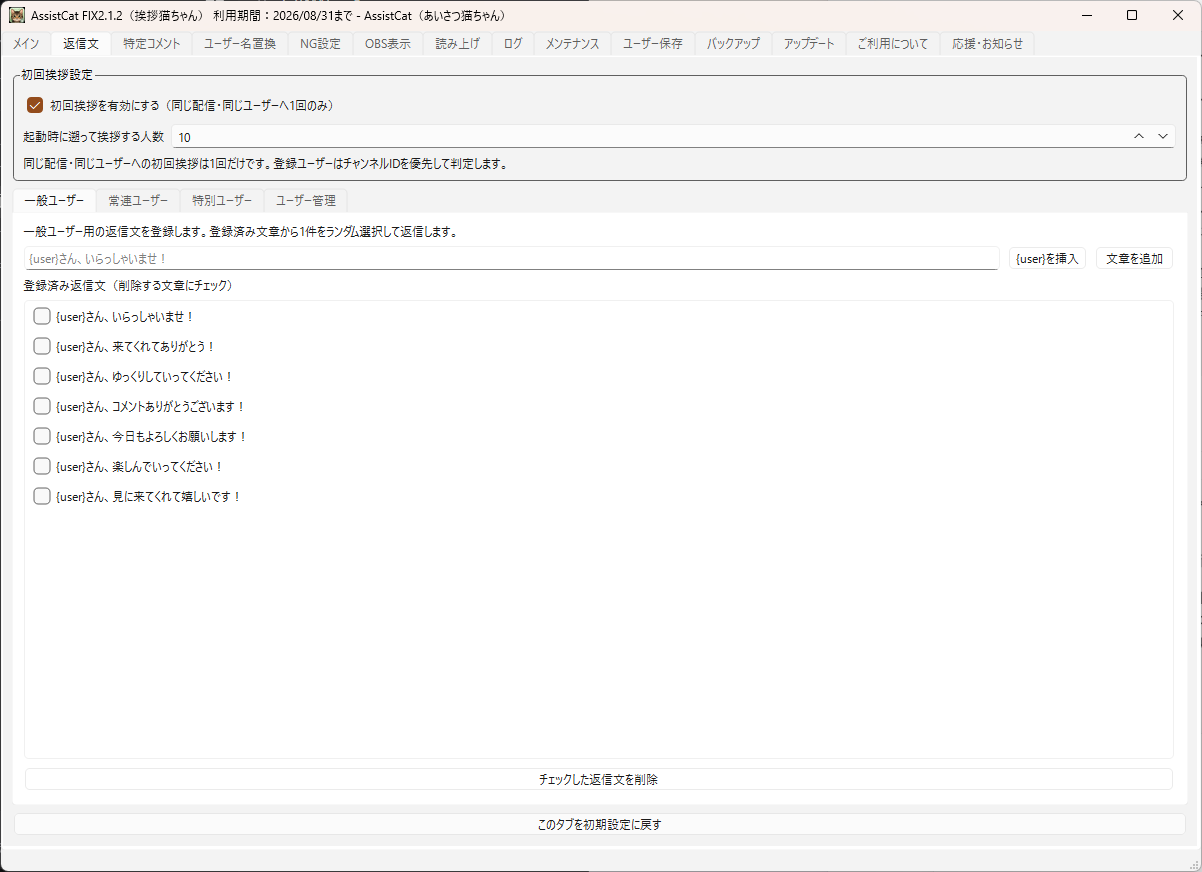
ユーザー管理
表示名、YouTubeチャンネルID、所属グループを登録します。ユーザーの識別はチャンネルIDを優先し、古い保存データなどでチャンネルIDがない場合は表示名だけでも登録できます。
| 項目・ボタン | 役割と使い方 |
|---|---|
| 表示名 | 登録するユーザーのYouTube表示名です。入力欄を空のままクリックすると、最近の来場者候補を表示します。 |
| YouTubeチャンネルID(推奨) | 表示名が変更されても同じユーザーを識別できるため、取得できる場合はチャンネルIDを使用します。 |
| 所属グループ | 一般ユーザー、常連ユーザー、特別ユーザーから選びます。登録後もグループを変更できます。 |
| 追加/更新 | 新しいユーザーを登録するか、選択中ユーザーの表示名・チャンネルID・グループを更新します。 |
| 検索 | 表示名とYouTubeチャンネルIDを対象に部分一致で検索します。例:「猫」で猫ゲーム、三毛猫、黒猫配信局などを絞り込めます。 |
| 選択ユーザーを削除 | 一覧で選択したユーザー登録を削除します。返信文そのものは削除されません。 |
ユーザー追加候補の表示順
- 1
保存済みユーザーログ
users.jsonから最終来場日時(last_seen)の新しい順に読み込みます。登録済みユーザーは除外し、最大20人を表示します。 - 2
現在の配信のユーザーキャッシュ
保存ログに候補がない場合は、現在配信中に取得したユーザーから候補を表示します。 - 3
直接入力
候補にいない場合は、表示名とチャンネルIDを直接入力して登録できます。チャンネルIDが分からない古いデータは表示名だけでも登録できます。
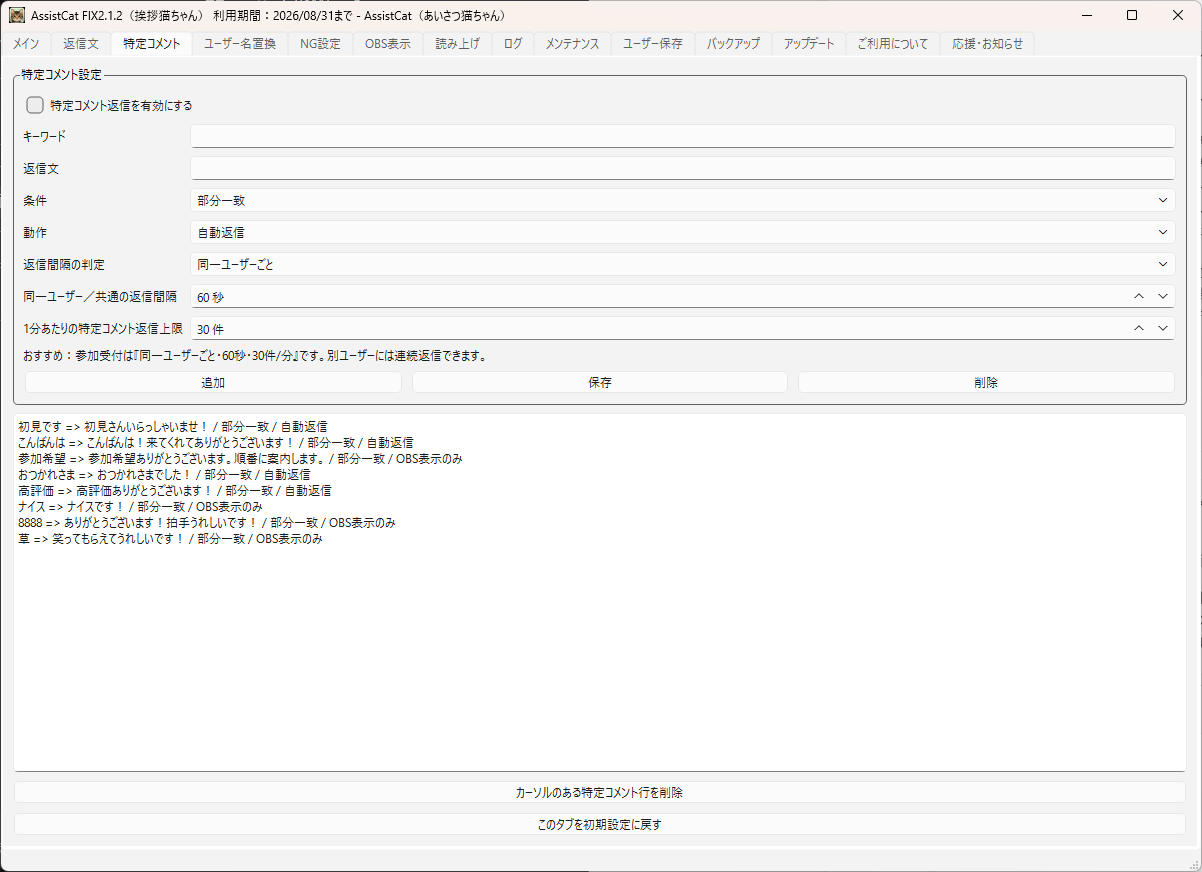
特定コメントタブ
「初見です」「参加希望」など特定語句に反応するルールを作ります。誤返信を避けるため、最初は「OBS表示のみ」で確認してから自動返信へ切り替えてください。
| 項目・ボタン | 役割と使い方 |
|---|---|
| 特定コメント返信を有効にする | 登録したルールを配信中に判定します。初回挨拶とは別管理で、条件に一致するたびに何回でも反応します。無効時はルールを保存したまま停止できます。 |
| キーワード/返信文 | 判定する語句と、該当時に送信またはOBS表示する文章を入力します。 |
| 条件 | 部分一致など、コメントとキーワードを照合する方法を選びます。 |
| 動作 | 自動返信またはOBS表示のみを選びます。確認段階ではOBS表示のみが安全です。 |
| 返信間隔の判定 | 同一ユーザーごと、または全体共通で連続反応を制限します。 |
| 返信間隔/1分あたり上限 | 過剰返信を防ぐ安全装置です。配信規模に合わせ、少なめから調整してください。 |
| 追加/保存/削除 | 新規ルールの追加、選択ルールの上書き、不要ルールの削除を行います。 |
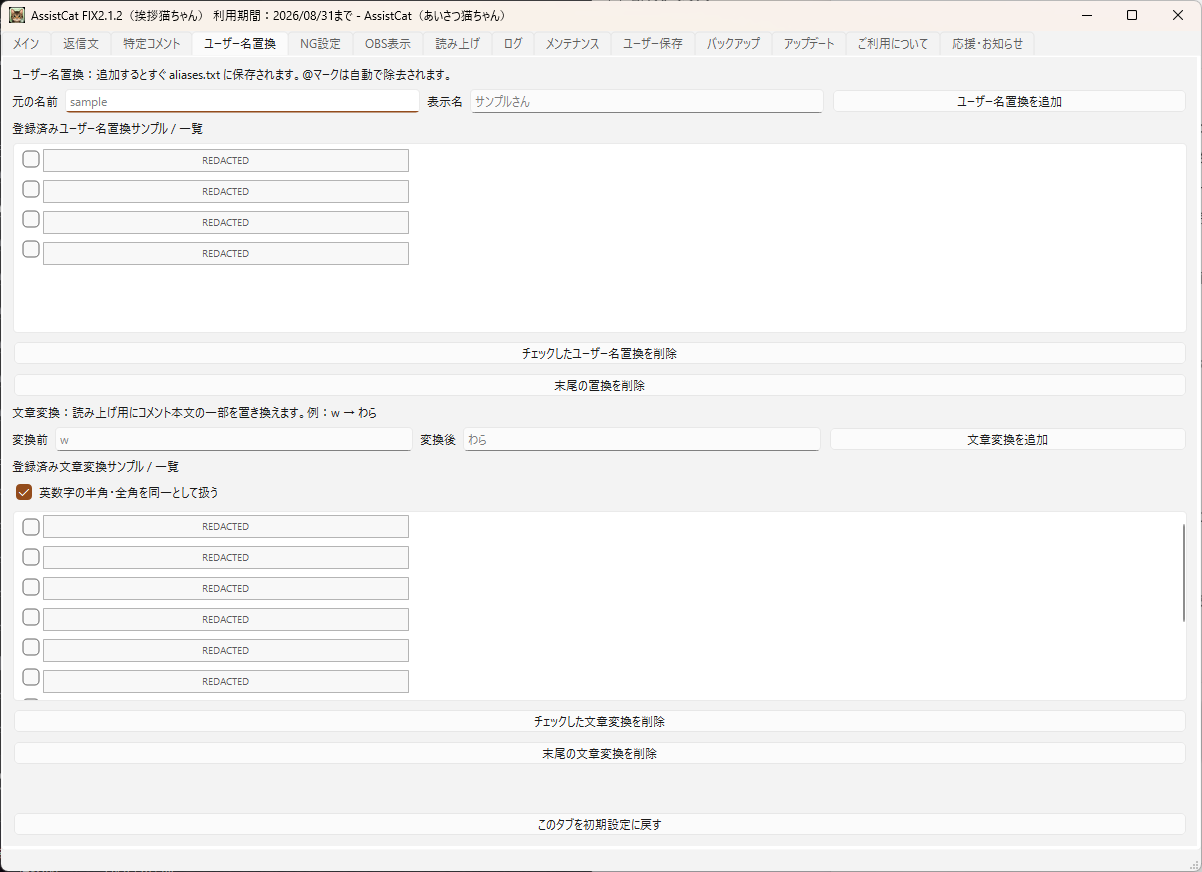
ユーザー名置換タブ
表示名を呼びやすくしたり、読み上げに向かない表記を自然な文章へ変換します。
| 項目・ボタン | 役割と使い方 |
|---|---|
| 元の名前/表示名 | YouTube上の名前と、OBS表示・読み上げで使う短い名前を登録します。先頭の @ は自動で除去されます。 |
| ユーザー名置換を追加 | 入力内容を aliases.txt に保存します。 |
| 登録済みユーザー名置換 | チェックした行を削除できます。末尾だけの削除も可能です。 |
| 文章変換 | コメント本文の一部を読み上げやすい文章に置き換えます。例:『w』を『わら』へ変換します。 |
| 英数字の半角・全角を同一として扱う | 表記ゆれを吸収して変換ルールを適用します。 |
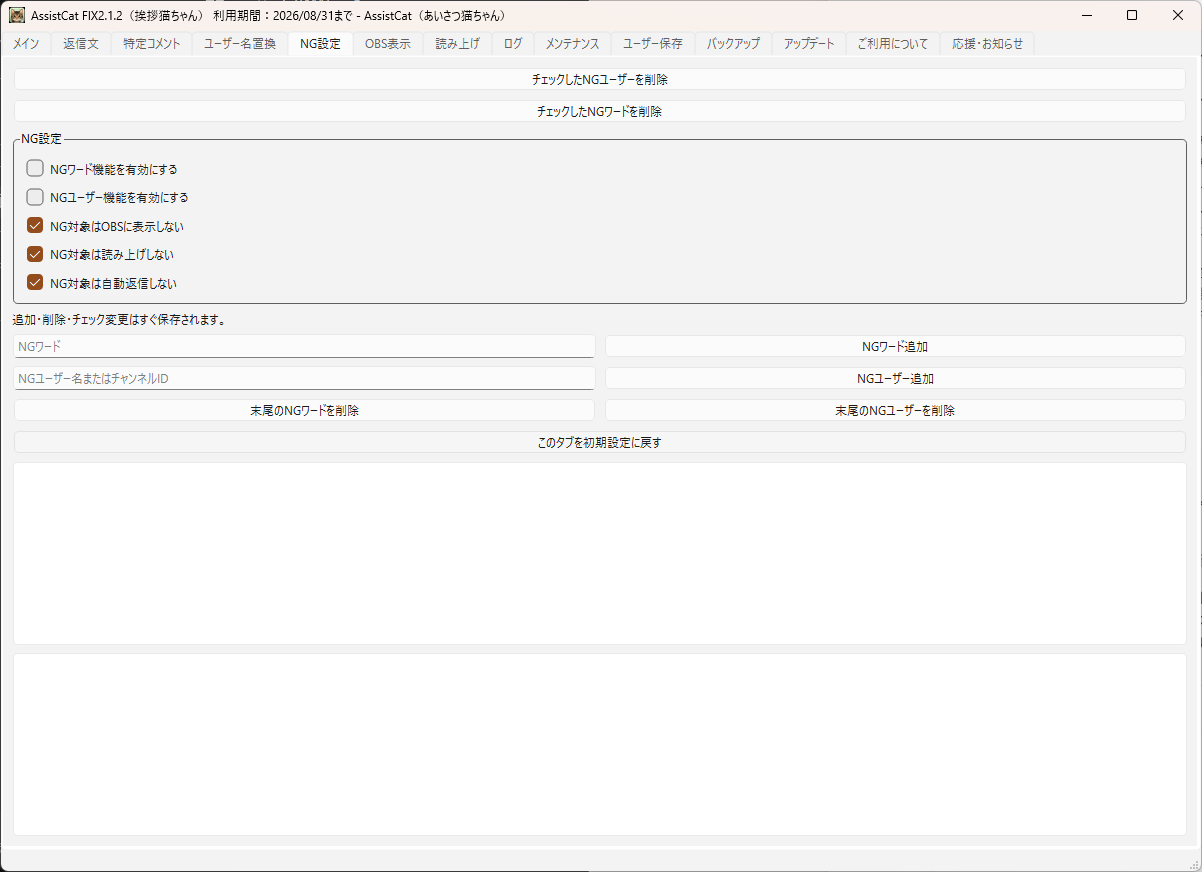
NG設定タブ
不適切な語句やユーザーを、OBS表示・読み上げ・自動返信から除外します。
| 項目・ボタン | 役割と使い方 |
|---|---|
| NGワード機能 | 登録した語句を含むコメントをNG対象にします。 |
| NGユーザー機能 | 登録したユーザー名またはチャンネルIDをNG対象にします。 |
| OBSに表示しない | NG対象コメントを配信画面に出しません。 |
| 読み上げしない | NG対象コメントを読み上げキューへ入れません。 |
| 自動返信しない | NG対象コメントへの返信を止めます。 |
| 追加/削除 | NGワードとNGユーザーを個別に追加し、チェック行または末尾を削除します。 |
OBS表示タブ
OBS表示は5つのサブタブで構成され、OBS用HTMLは合計3種類あります。初心者向けの「一体型1つ」または、前後関係を細かく調整できる「分離型2つ」のどちらか一方をOBSへ登録し、その後AssistCatから設定を送ります。
OBS表示に使える3種類のHTML
obs_realtime_chat.html背景・枠・通常コメント・ネコネコを1つのブラウザソースで表示します。設定が簡単なので、初めて使う方にはこちらを推奨します。
obs_neko_overlay.html猫アイコン、吹き出し、前面演出を表示します。OBSのソース一覧では「ベース」より上へ置きます。
obs_assistcat_base.html通常コメント、ユーザー名、背景などの基本表示を担当します。OBSのソース一覧では「ネコネコ」より下へ置きます。
3種類とも標準インストール先の C:\Program Files\AssistCat\_internal\ にあります。実際のインストール場所が異なる場合は、AssistCatの「OBS表示」→「プリセット・接続」に表示される場所を優先してください。
obs_realtime_chat.htmlだけを登録します。通常コメントとネコネコを同じ位置・サイズでまとめて扱えます。
obs_assistcat_base.htmlとobs_neko_overlay.htmlを別々に登録します。ゲーム画面などを2つの間へ挟めます。
方法A:一体型を1つだけ登録する(初心者向け)
- 1
OBS Studioを起動
配信に使うシーンを選びます。既存シーンを編集する場合は、先にシーンを複製すると安全です。 - 2
ブラウザソースを追加
「ソース」欄の左下にある + →「ブラウザ」→「新規作成」を選び、名前をAssistCat 一体型にします。 - 3
ローカルファイルをON
プロパティ画面の 「ローカルファイル」へチェックを入れます。 - 4
一体型HTMLを選択
「参照」を押し、obs_realtime_chat.htmlを選びます。 - 5
幅と高さを入力
AssistCatの「OBS表示」→「基本」→「画面サイズ」と同じ値にします。1920×1080の場合は、幅1920、高さ1080です。 - 6
チェック項目を確認
下のチェック表どおりに設定し、「OK」を押します。一体型ではベースとネコネコを追加登録しません。
方法B:分離型のベース(背面)を登録する
- 1
OBS Studioを起動
配信に使うシーンを選びます。既存シーンを編集する場合は、先にシーンを複製すると安全です。 - 2
ソースを追加
「ソース」欄の左下にある + を押し、「ブラウザ」を選びます。 - 3
新規作成
「新規作成」を選び、名前をAssistCat ベース(背面)にして「OK」を押します。 - 4
ローカルファイルをON
プロパティ画面の 「ローカルファイル」へチェックを入れます。URL欄ではなくファイル選択欄へ切り替わります。 - 5
ベースHTMLを選択
「参照」を押し、「プリセット・接続」に表示されたobs_assistcat_base.htmlを選びます。 - 6
幅と高さを入力
AssistCatの「OBS表示」→「基本」→「画面サイズ」と同じ値にします。画面サイズが1920×1080なら、幅1920、高さ1080です。 - 7
チェック項目を確認
下のチェック表どおりに設定し、「OK」を押します。
方法B:分離型のネコネコ(最前面)を登録する
- 1
もう一度ブラウザソースを追加
同じシーンで「ソース」の + →「ブラウザ」→「新規作成」を選びます。 - 2
名前を付ける
AssistCat ネコネコ(最前面)と入力します。ベースとは別のソースとして作成してください。 - 3
ローカルファイルをON
ベースと同じく 「ローカルファイル」へチェックを入れます。 - 4
ネコネコHTMLを選択
「参照」を押し、obs_neko_overlay.htmlを選びます。 - 5
同じ幅と高さを入力
ベースと完全に同じ値を設定します。例:幅1920、高さ1080。 - 6
チェック項目を確認
ベースと同じチェック状態にして「OK」を押します。 - 7
重なり順を直す
OBSのソース一覧で「AssistCat ネコネコ(最前面)」を「AssistCat ベース(背面)」より上へドラッグします。
ブラウザソースの設定チェック表
| 項目・ボタン | 役割と使い方 |
|---|---|
| ローカルファイル | チェックを入れます。選択したHTMLはURLではなくPC内のローカルファイルとして読み込みます。 |
| 幅 | AssistCatの画面サイズの横幅と同じ値。通常は1920です。 |
| 高さ | AssistCatの画面サイズの縦幅と同じ値。通常は1080です。 |
| カスタムCSS | 初期設定のまま変更しません。独自CSSを追加すると表示が崩れることがあります。 |
| ソースが表示されていないときにシャットダウン | チェックを外します。非表示のたびに接続を切らないためです。 |
| シーンがアクティブになったときにブラウザの表示を更新 | 通常はチェックを外します。シーン切替のたびに表示状態をリセットしないためです。 |
| OBSを介して音声を制御する | チェックを外します。AssistCatの読み上げ音声はこのHTMLから出力しません。 |
| カスタムフレームレートを使用 | 表示される場合はチェックを外したままにします。まず既定値で動作確認します。 |
| ページの権限 | 既定値のままにします。カメラ・マイク権限は不要です。 |
サイズ・配置を合わせる
- 1
AssistCatの画面サイズを決める
「OBS表示」→「基本」で配信キャンバスと同じサイズを選びます。一般的なフルHD配信は1920×1080です。 - 2
変換をリセット
OBSで登録したAssistCatソースを右クリックし、「変換」→「変換をリセット」を実行します。分離型では2ソースの両方へ行います。 - 3
画面に合わせる
必要な場合は「変換」→「画面に合わせる」を実行します。分離型ではベースとネコネコへ同じ操作を行います。 - 4
分離型は位置を統一
分離型の2ソースは、位置、サイズ、クロップ値を同じにします。片方だけ動かすと吹き出しと猫の位置がずれます。
レイアウト編集モード
「OBS表示」タブの「レイアウト編集」を押すと、OBSへ表示する各領域・画像・テキスト・日時を配信画面の上で直接調整できます。マウス操作だけでなく、キーボード操作と座標の数値入力にも対応しています。
| 項目・ボタン | 役割と使い方 |
|---|---|
| 配置操作 | ドラッグ、8方向リサイズ、開始X・Y/終了X・Y/幅・高さの数値入力、前面・背面、複製、削除を利用できます。 |
| 補助操作 | グリッド、吸着距離、中央ガイド、重ならないようにする、枠同士・外枠への吸着、縦横比維持を必要に応じてONにします。 |
| 保存/OBS反映 | 保存は編集内容を保存し、「設定反映」は画面を開いたままOBSへ送ります。OBS側は接続時に最新設定を自動取得します。 |
| 右上の×/閉じる | 閉じる操作として扱い、未保存変更を保護して終了します。同じ確認画面を重複表示しません。 |
OBS基本・ネコネコモード設定
| 項目・ボタン | 役割と使い方 |
|---|---|
| 背景メニュー:単色カラー | 背景を1色で表示するモードです。「単色カラー」を選択しているときだけ、直下のカラー操作が有効になります。背景画像・背景透明など、既存の背景メニューも引き続き使用できます。 |
| カラーパレット | ボタンを押して単色背景カラーを選びます。同じ行に現在選択中の色コードと色見本が表示されます。初期色は #202040 です。 |
| 設定・プリセットへの保存 | 選択した色は現在の設定とプリセットへ保存されます。次回起動時やプリセット読込時にも保存した色が復元されます。 |
| 即時反映 | 色を決定するとOBS表示とリアルタイムチャットへすぐに反映されます。確認のためにアプリを再起動する必要はありません。 |
| 背景を表示(レイアウト編集画面) | レイアウト編集画面上部のチェックボックスです。ONにすると現在の単色カラーまたは背景画像を編集プレビューへ表示します。 |
| チャット表示透過率 | 0~100%で指定します。初期値の100%は透過なし、0%は完全透明です。吹き出し・コメント背景・文字が同じ透過率で連動し、変更内容はリアルタイムでプレビューへ反映されます。 |
| 背景透明度との違い | 背景透明度はOBS画面の背景を調整します。チャット表示透過率は、吹き出し・コメント背景・文字を含むチャット表示全体をまとめて調整します。 |
| ネコネコモードを使用する | 基本タブのネコネコ表示用チェックです。レイアウト編集でネコネコ領域を配置してSaveすると、自動でONになります。 |
| 位置の基準:ネコネコ領域を使用 | レイアウト編集で保存したネコネコ領域を移動範囲として使用します。ネコネコ領域を配置してSaveすると自動でこの設定へ切り替わります。 |
レイアウト編集画面へ背景を表示する
Ver2.5.38では、レイアウト編集画面に「背景を表示」チェックボックスが追加されています。実際の背景画像や単色背景を見ながら、文字色、画像、時計、登録者数、タイマー、ネコネコ領域の位置を調整できます。
- 1
OBS表示の基本タブで背景を選ぶ
単色カラーまたは背景画像など、使用する背景を設定します。 - 2
レイアウト編集を開く
編集画面上部の「背景を表示」をONにします。 - 3
文字や画像を確認する
実際の背景に対して、文字色・縁取り・影・透明度が見やすいか確認します。
標準の4つの領域
| 項目・ボタン | 役割と使い方 |
|---|---|
| 1:GAME / CAPTURE(青) | ゲーム画面やキャプチャー映像を置く領域です。 |
| 2:CHAT(橙) | 通常コメントや吹き出しを表示する領域です。 |
| 3:FACE / AVATAR(紫) | 顔出し映像やアバターを配置する領域です。 |
| 4:ネコネコ(緑) | ネコネコ表示を動かす領域です。ほかの領域と重ねて配置できます。 |
編集したい領域はプレビュー上でクリックするほか、Tab/Shift+Tab、または数字キーの1~4でも選択できます。
画像オブジェクトを追加する
PNG、JPG、JPEG画像をレイアウトへ追加し、好きな位置と大きさで配置できます。透過PNGにも対応しているため、チャンネルロゴ、立ち絵、イラスト、配信タイトル画像などを重ねられます。
| 項目・ボタン | 役割と使い方 |
|---|---|
| 対応形式 | PNG、JPG、JPEGに対応します。透過部分を持つPNGは透明なままOBSへ表示されます。 |
| 自動命名 | 追加した順に「画像1」「画像2」「画像3」のように自動採番します。追加後に分かりやすい名前へ変更できます。 |
| 移動・サイズ変更 | 標準領域と同じようにドラッグ、8方向リサイズ、座標・幅・高さの数値入力で調整します。 |
| 縦横比を維持 | ONにすると元画像の比率を保ったまま拡大・縮小できます。ロゴや立ち絵の変形防止に使用します。 |
| オブジェクト透明度 | 画像ごとに0~100%で指定します。初期値の100%は透過なしです。OBS背景の透明度とは別に保存されます。 |
テキストオブジェクトを追加する
自由な案内文や配信タイトルを追加できます。入力欄は複数行に対応し、Enterで改行できます。変更内容はプレビューとOBSへリアルタイムに反映されます。
| 項目・ボタン | 役割と使い方 |
|---|---|
| 表示文字 | 1行または複数行の文字を入力します。追加時は「テキストボックス1」「テキストボックス2」のように自動命名され、名前は変更できます。 |
| フォント・文字サイズ・文字色 | フォント、文字サイズ、文字色を選びます。太字、斜体、下線にも対応します。 |
| 縁取り・影 | 文字の縁取りと影を設定し、ゲーム画面や画像の上でも読みやすくできます。 |
| 背景色・背景透過率 | テキスト背景の色と透明度を調整します。上下位置と余白も見やすくなるよう改善されています。 |
| 背景形状 | 「四角」または「角丸」を選びます。角丸はプレビューとOBS表示の両方へ反映されます。 |
| 行間 | -50px~+100pxで調整でき、初期値は6pxです。マイナス値は行を近づけ、0pxは追加の行間なし、プラス値は行を離します。複数行だけに適用され、1行表示では設定欄が無効になりますが値は保持されます。 |
| オブジェクト透明度 | テキストボックスごとに0~100%で指定します。初期値の100%は透過なしです。背景透明度とは別管理です。 |
| 文字揃え | 左揃え、中央揃え、右揃えから選びます。複数行でも同じ揃え方を使用します。 |
| 自動サイズ | 入力文字と設定に合わせてテキストボックスの大きさを自動調整します。 |
| 任意サイズ | 幅と高さを指定し、「幅・高さを反映」を押してテキストボックスへ適用します。 |
日時ボックスを追加する
日時ボックスは、現在の日付や時刻をOBS画面へ表示する追加オブジェクトです。画像やテキストボックスと同じように、好きな位置へ移動し、大きさや文字・背景の見た目を調整できます。表示内容は自動更新され、レイアウト編集画面のプレビューとOBS表示へ同じ形式で反映されます。
日時ボックスの追加手順
- 1
OBS表示タブを開く
AssistCatの「OBS表示」タブを開きます。 - 2
レイアウト編集を開く
「レイアウト編集モードを開く」を押します。 - 3
日時を追加する
編集画面上部の「日時を追加」を押します。 - 4
プレビューで確認する
日時ボックスがプレビューへ追加されたことを確認し、位置・大きさ・表示形式を調整します。
追加した順に「日時ボックス1」「日時ボックス2」「日時ボックス3」のように自動で名前が付きます。名前欄から、用途が分かる「配信開始時刻」「今日の日付」などの名前へ変更できます。
日時ボックスの基本操作
| 項目・ボタン | 役割と使い方 |
|---|---|
| 移動・サイズ変更 | 中央をドラッグして移動し、周囲の8方向マーカーで幅・高さを変更します。開始X、開始Y、終了X、終了Y、幅、高さを数値で直接入力することもできます。 |
| 表示/非表示 | 一時的に非表示にしても、位置や表示設定は保持されます。 |
| 重なり順 | 前面または背面へ移動し、画像・文字・標準領域との重なり方を調整します。 |
| 削除 | 不要な日時ボックスだけを削除します。ほかの追加オブジェクトや標準領域には影響しません。 |
| 保存・復元 | レイアウト設定とプリセットへ保存でき、再起動後やプリセット読込後も復元されます。 |
プレビューとOBSの自動更新
| 項目・ボタン | 役割と使い方 |
|---|---|
| 秒を表示する場合 | 1秒ごとに現在時刻へ更新します。 |
| 秒を表示しない場合 | 分が変わったときに更新します。 |
| 日付だけを表示する場合 | 日付が変わったときに更新します。 |
| 設定を変更した場合 | 表示形式や装飾を変更するとプレビューへすぐ反映され、OBSにも同じ書式・同じ時刻が表示されます。 |
日時の取得元
| 項目・ボタン | 役割と使い方 |
|---|---|
| Windowsの日時を使用 | Windows 11に設定されている日時とタイムゾーンを使用します。インターネットへ接続していない場合も利用できます。 |
| インターネットで時刻を補正 | インターネットから取得した時刻をもとに表示を補正します。取得は裏側で行われるため、AssistCatの操作を妨げません。取得に失敗した場合は、自動的にWindowsの日時へ切り替わります。 |
すぐに使える表示サンプル
表示形式のサンプルを選ぶと、日付・曜日・時刻の組み合わせを簡単に設定できます。選択後も各設定は自由に変更できます。
| 項目・ボタン | 役割と使い方 |
|---|---|
| 日本語標準1行 | 2026年8月1日(土)16:57 |
| 日本語標準2行 | 1行目:2026年8月1日(土)/2行目:16:57 |
| 和暦1行 | 令和8年8月1日(土)午後4:57 |
| 英語1行 | August 1, 2026 Sat 4:57 PM |
| 英語2行 | 1行目:August 1, 2026 Sat/2行目:4:57 PM |
| 日付のみ | 2026年8月1日(土) |
| 時刻のみ | 16:57 |
| 秒あり | 16:57:32 |
| LIVE配信用 | 1行目:LIVE NOW/2行目:2026年8月1日(土)/3行目:16:57:32 |
1列・2列・自由設定
| 項目・ボタン | 役割と使い方 |
|---|---|
| 1列表記 | 日付・曜日・時刻を1行にまとめます。例:2026/08/01 Sat 16:57、令和8年8月1日(土)午後4:57、現在時刻:16:57:32。 |
| 2列表記 | 日付と時刻を上下に分けます。1行目と2行目の内容・文字サイズ・行間を個別に調整でき、日付を小さく、時刻を大きく見せる配置にも対応します。 |
| 自由設定 | 置換項目と好きな文字を組み合わせ、独自の表示形式を作ります。改行を入れた複数行表示にも対応します。 |
自由設定で使える置換項目
| 項目・ボタン | 役割と使い方 |
|---|---|
| {yyyy}/{yy} | 西暦4桁/西暦2桁 |
| {era}/{era_year} | 元号/和暦の年 |
| {M}/{MM} | 月/2桁の月 |
| {d}/{dd} | 日/2桁の日 |
| {weekday_jp}/{weekday_jp_short} | 日本語の曜日/短縮曜日 |
| {weekday_en}/{weekday_en_short} | 英語の曜日/短縮曜日 |
| {HH}/{h} | 24時間表記の時/12時間表記の時 |
| {mm}/{ss} | 分/秒 |
| {AMPM}/{ampm}/{ap_jp} | AM・PM/am・pm/午前・午後 |
{yyyy}年{M}月{d}日({weekday_jp_short})
{HH}:{mm}:{ss} と入力すると、「2026年8月1日(土)」と「16:57:32」を2行で表示できます。LIVE NOW
{era}{era_year}年{M}月{d}日
{ap_jp}{h}:{mm} と入力すると、「LIVE NOW/令和8年8月1日/午後4:57」の3行表示を作れます。日付・曜日・時刻の設定
| 項目・ボタン | 役割と使い方 |
|---|---|
| 年を表示する | ONで年を表示します。西暦または和暦を選べます。OFFでは年に関する設定が無効になります。 |
| 月日を表示する | 2026年8月1日、2026/08/01、2026-08-01、8月1日、08/01、8-1などから選びます。 |
| 曜日を表示する | 日本語または英語、長い表記または短縮表記を選びます。括弧なし・丸括弧・角括弧も設定できます。 |
| 時刻を表示する | 24時間表記または12時間表記を選びます。 |
| AM/PM表示 | 12時間表記のときだけ設定できます。AM/PM、am/pm、午前/午後と、時刻の前後を選べます。 |
| 秒を表示する | ONにすると秒まで表示し、プレビューとOBSを1秒ごとに更新します。 |
| 表示順 | 日付→時刻、時刻→日付、日付のみ、時刻のみから選びます。 |
| 区切り | 半角スペース、全角スペース、スラッシュ、ハイフン、縦線、改行、任意文字から選びます。 |
文字・背景と枠サイズ
日時ボックスはテキストボックスと同じ装飾を使用できます。フォント、文字サイズ、文字色、太字、斜体、下線、左・中央・右揃え、縁取りとその色・幅、影とその色・距離、背景色、背景透過率、四角・角丸、全体の透明度を調整できます。角丸背景はプレビューとOBSの両方へ反映されます。
| 項目・ボタン | 役割と使い方 |
|---|---|
| 余白を自動計算 | 表示内容、文字サイズ、複数行、縁取り、影などに合わせ、日時ボックスの幅と高さを自動調整します。 |
| 任意サイズ | 幅と高さを自由に指定します。選択時だけ「幅・高さを反映」ボタンを使用できます。 |
日時ボックスを保存する
表示内容、日時形式、座標、幅・高さ、文字装飾、背景、重なり順、表示/非表示をまとめて保存します。レイアウト設定、プリセット、ローカルバックアップ、Google Driveバックアップの対象となり、再起動やプリセット読込後も復元されます。
テキスト・日時ボックスの行間と枠サイズ
複数行の文字を読みやすく整え、OBSを確認しながら調整できる機能が追加されています。
| 項目・ボタン | 役割と使い方 |
|---|---|
| 行間 | テキストボックスと日時ボックスごとに、-50px~+100pxを個別保存します。初期値は6pxです。複数行だけに適用され、1行表示では設定欄が無効になりますが保存値は保持されます。変更はプレビューとOBSへすぐ反映されます。 |
| テキスト枠サイズ:余白を自動計算 | 文字サイズ、設定した行間、縁取り、影を含めて、内容が収まる幅と高さへ自動調整します。行間を変えると枠サイズも再計算されます。 |
| テキスト枠サイズ:任意サイズ | 幅と高さを自由に入力し、「幅・高さを反映」を押して適用します。行間を変えても指定した枠サイズは維持されます。 |
| オブジェクト透明度 | 画像・テキスト・日時ごとに独立して設定します。初期値100%は透過なしです。OBS背景やテキスト背景の透明度とは別に管理されます。 |
| 設定反映 | 確認画面を出さず、現在の設定を保存してOBSへ送信します。編集画面、選択中のオブジェクト、スクロール位置、編集中の設定を維持するため、OBSを見ながら調整を続けられます。 |
レイアウト編集の操作性改善
初期フォーカスとEnterキーの誤操作対策、文字入力中のカーソル位置保持、オブジェクト名編集、自動フォントサイズ、自動余白計算、英語表示サンプル、縦横比維持の動作が改善されています。
追加オブジェクトと標準領域を管理する
| 項目・ボタン | 役割と使い方 |
|---|---|
| 選択中の名称表示 | 選択しているオブジェクトだけ名称を表示します。多数追加してもプレビューを見やすく保てます。 |
| 縦横比を維持 | 画像だけでなく、GAME、CHAT、FACE、ネコネコにも使用できます。1920×1080などの画面比率を保ってサイズ変更できます。 |
| 初期状態 | GAME、CHAT、FACE、ネコネコの標準レイアウトだけを初期状態へ戻します。追加した画像・テキスト・日時は保持されます。 |
| 全削除 | 追加した画像とテキストだけを一括削除します。日時ボックスと、GAME、CHAT、FACE、ネコネコの標準レイアウトは削除されません。 |
| 編集画面のリサイズ | レイアウト編集ウィンドウを横方向だけでなく縦方向にも自由にリサイズできます。 |
マウスで移動・8方向リサイズ
| 項目・ボタン | 役割と使い方 |
|---|---|
| 移動 | 領域の中央をドラッグします。画面外へ出ない設定が有効な場合は、表示範囲内に収まるよう補正されます。 |
| 四隅のマーカー | 左上・右上・左下・右下から、幅と高さを同時に変更します。 |
| 上下のマーカー | 上または下から、高さだけを変更します。幅は変わりません。 |
| 左右のマーカー | 左または右から、幅だけを変更します。高さは変わりません。 |
キーボード操作一覧
| 項目・ボタン | 役割と使い方 |
|---|---|
| Tab/Shift+Tab | 次の領域/前の領域を選択します。 |
| 数字キー 1~4 | 1:GAME、2:CHAT、3:FACE、4:ネコネコを直接選択します。 |
| 矢印キー | 選択中の領域を1pxずつ移動します。 |
| Shift+矢印 | 選択中の領域を10pxずつ移動します。 |
| Ctrl+矢印 | 設定したグリッド単位で移動します。 |
| Alt+右/左 | 幅を1pxずつ広げる/狭くします。 |
| Alt+下/上 | 高さを1pxずつ広げる/狭くします。 |
| Alt+Shift+矢印 | 幅または高さを10px単位で変更します。 |
| Delete | 選択中の領域を非表示にします。座標は削除されません。 |
| Ctrl+Z/Ctrl+Y | 直前の編集を元に戻す/やり直します。 |
座標を数値で指定する
右側の入力欄で、選択中の領域の開始X、開始Y、終了X、終了Y、幅、高さを入力できます。値を入力してEnterを押すか別の欄へ移動するとプレビューへ反映され、プレビューを動かした場合は数値も更新されます。
| 項目・ボタン | 役割と使い方 |
|---|---|
| 開始X/開始Y | 領域の左上位置を表します。 |
| 終了X/終了Y | 領域の右下位置を表します。 |
| 幅 | 終了X-開始Xで自動計算されます。幅を変更すると終了Xも連動します。 |
| 高さ | 終了Y-開始Yで自動計算されます。高さを変更すると終了Yも連動します。 |
表示ON/OFFと便利な補正
| 項目・ボタン | 役割と使い方 |
|---|---|
| 各領域を表示 | 画面上部のチェックで領域ごとの表示/非表示を切り替えます。非表示にしても座標とサイズは保持されます。 |
| この領域を有効にする | 右側のチェックで選択中の領域を表示/非表示にします。上部のチェックと連動します。 |
| 常に画面内へ収める | 移動・リサイズ時に領域が配信画面の外へ出ないよう補正します。 |
| 自動レイアウト | 4領域を基本配置へ自動的に並べます。初めて設定するときの出発点に使えます。 |
| 安全配置 | 領域が重なりすぎたり画面外へ出たりした場合に、安全な配置へ戻します。 |
| 元に戻す/やり直す | 編集履歴を戻す/進めます。操作できないときはボタンがグレー表示になります。 |
設定反映と保存の違い
| 項目・ボタン | 役割と使い方 |
|---|---|
| 設定反映 | 確認画面を表示せず、現在の設定を保存してOBSへ反映します。編集画面を閉じず、選択中のオブジェクト、スクロール位置、編集中の内容も維持します。 |
| 保存 | 現在のレイアウト設定を保存します。OBSへすぐ反映して確認したい場合は「設定反映」を使います。 |
| 閉じる/右上の× | 現在の終了処理を行います。右上の×でも確認画面を重複表示せず、編集内容を保存してOBSへ反映してから終了します。 |
保存する
- 1
全領域と追加オブジェクトを確認
表示ON/OFF、位置、幅、高さ、重なり、画像・テキスト・日時の内容と透明度を確認します。 - 2
ネコネコ領域を配置する
ネコネコモードを使う場合は「ネコネコ」を表示ONにし、移動させたい範囲へ配置します。 - 3
保存する
「保存」でレイアウト設定を保存します。編集画面を開いたままOBSへ送るときは「設定反映」を使います。 - 4
OBSで確認
OBSへ戻り、標準領域・画像・テキスト・登録者数・タイマーの位置と表示内容を確認します。
動作確認チェック
更新後は、画像・透過PNG、複数行テキスト、日時ボックス、時刻の自動更新、行間、テキスト枠サイズ、画像・テキスト・日時の透明度、編集背景の反映、設定反映、文字揃え、角丸背景、縦横比維持、初期状態、全削除、8方向リサイズ、座標入力、表示ON/OFF、保存後の保持を順番に確認してください。
1つの画像枠へ複数画像を登録する
β2.1.2では、1つの画像オブジェクトへPNG・JPG・JPEGを複数登録し、同じ位置・サイズ・透明度で切り替えて表示できます。
| 項目・ボタン | 役割と使い方 |
|---|---|
| 画像が1枚 | 固定画像として表示し、自動切り替えは使用しません。 |
| 画像が2枚以上 | 登録順またはシャッフルを選び、秒単位の切り替え間隔を設定できます。設定値は画像枠ごとに保存されます。 |
| 登録順 | 画像一覧の上から順番に表示し、最後の画像の次は1枚目へ戻ります。 |
| シャッフル | ランダムな順番で表示します。同じ画像が続きにくい方式です。 |
| 前へ/次へ | 自動切り替えを待たず、表示中の画像を手動で変更します。 |
| 一時停止/再開 | 現在の画像で切り替えを止める/再開します。 |
| プレビュー | 一覧で選んだ画像をすぐ表示し、登録順・シャッフル・間隔・現在画像を編集画面とOBSへ反映します。 |
複数画像を含むプリセットを安全に保存する
β2.1.2では、画像一覧・切り替え設定・座標・透明度・表示方法・テキスト・日時・背景・重なり順を一時ファイルへ保存し、内容確認後に正式なプリセットへ置き換えます。
obs_presets.json.bak、obs_presets.json.bak2から復旧できるようにします。シャッフル途中の内部順番、次回切り替え時刻、タイマー内部値はプリセットへ保存しません。読み込んだプリセットを編集しても、上書き保存するまでは元のプリセットへ影響しません。
元に戻す・自動保存・復旧
| 項目・ボタン | 役割と使い方 |
|---|---|
| 元に戻す/やり直す | ボタンまたはCtrl+Z/Ctrl+Yで操作履歴を戻す/進めます。上限は50回です。複数画像の追加や全削除は原則1回の操作として扱います。 |
| 編集内容を自動保存する | 初期値はONです。30秒、1分、2分、3分、5分、10分から選び、初期間隔は2分です。 |
| OBSへ自動反映する | 初期値はOFFです。ONにすると保存間隔に合わせてOBSへ反映します。 |
| 重要操作後の緊急保存 | 画像・テキスト・日時の追加/削除、初期状態、プリセット読込、大きな移動・サイズ変更の数秒後に復旧用データを保存します。 |
| 異常終了後の復旧 | 次回起動時に「復元する」「破棄する」「今回は使用しない」を選びます。レイアウト、画像、文字、日時、履歴、選択状態が対象です。 |
復旧データは通常設定やプリセットと分け、layout_editor_autosave.json.gzと世代バックアップへ保存します。
選択中の対象に合わせた操作
| 項目・ボタン | 役割と使い方 |
|---|---|
| Tab/Shift+Tab | 次/前の標準領域または追加オブジェクトを選択します。 |
| 矢印/Shift+矢印 | 1px/10pxずつ移動します。Alt+矢印はサイズ変更です。 |
| Delete:標準領域 | GAME、CHAT、FACE、ネコネコは削除せず表示をOFFにします。 |
| Delete:追加オブジェクト | 画像・テキスト・日時は確認後に削除します。Ctrl+Zで復元できます。 |
| Delete:画像一覧 | 選択中の登録画像1枚だけを削除します。文字入力中は通常の文字削除になります。 |
| Ctrl+D | 画像・テキスト・日時を複製し、少しずらして自動採番します。 |
| 右クリック | 名前変更、複製、削除、前面/背面、中央配置、初期サイズを対象に応じて表示します。 |
画像をドラッグ&ドロップする
- 1
PNG・JPG・JPEGを選ぶ
エクスプローラーから対応画像を選びます。 - 2
空白または画像枠へドロップ
空白では新しい画像枠を作成し、既存画像枠ではその枠の画像一覧へ追加します。 - 3
複数画像を確認
空白へ複数枚を落とすと、1つの画像枠へまとめて登録します。画像枠が重なる場合は最前面の枠を追加先にします。 - 4
表示方法と基準を選ぶ
画像全体、枠いっぱい、元サイズ、自由変形と、9方向の表示基準を選びます。
| 項目・ボタン | 役割と使い方 |
|---|---|
| 全体を縮小して表示 | 縦横比を保ち、画像全体を枠内へ収めます。余白が出る場合があります。 |
| 枠いっぱいに表示 | 縦横比を保って枠を埋めます。画像の一部が切れる場合があります。 |
| 元サイズで表示 | 元画像のピクセルサイズを維持します。画面外へ出る場合があります。 |
| 自由変形して表示 | 枠の幅・高さへ合わせます。縦横比が変わる場合があります。 |
| 表示基準 | 左上・上中央・右上・左中央・中央・右中央・左下・下中央・右下から、優先して見せる位置を選びます。 |
| 立ち絵向けプリセット | 全身、上半身、顔、中央、足元、自由設定から表示方法と基準をまとめて選びます。 |
登録画像はAssistCat側へ保存するため、登録後に元画像を移動・改名・削除しても表示を維持する設計です。画像読み込み中は進捗を表示し、キャンセルできます。
β2.1.2までに追加された改善
| 項目・ボタン | 役割と使い方 |
|---|---|
| OBS画像切り替え同期 | 登録順・シャッフル・前へ・次へ・一時停止・再開・自動切り替え時に、OBSメインキャンバスへ軽量な更新通知を送る改善です。β2.1.2で利用できます。 |
| 設定反映・自動保存の負荷軽減 | 保存処理をバックグラウンド化し、連続要求をまとめ、画像切り替え時に設定全体を保存しない改善です。保存負荷と応答性を改善しています。 |
| 編集画面のバージョン表示 | OBSレイアウト編集画面のタイトルへ「OBSレイアウト編集 - AssistCat FIX2.0.4」のように本体と共通のバージョンを表示します。 |
OBS画像切り替えと保存処理(FIX2.0.4~FIX2.0.5)
| 項目・ボタン | 役割と使い方 |
|---|---|
| OBS画像切り替え同期 | 現在画像ID・画像インデックス・画像参照情報をOBS公開データへ反映します。FIX2.0.5では画像枠IDと画像データもメインキャンバスへ通知し、ブラウザソース全体ではなく対象画像だけを更新する方式へ改善しています。 |
| 保存処理の負荷軽減 | 保存をバックグラウンド化し、連続要求をまとめます。OBS反映と自動保存を分離し、画像切り替えのたびにレイアウト全体を保存しません。 |
| 履歴データの軽量化 | Undo/Redoでは画像本体の重複を減らし、画像IDや保存先参照を利用します。複数画像登録時の一時的な応答停止を軽減する対策です。 |
| Windows 11タスクバー | AppUserModelIDをmyawcat.AssistCatへ統一しています。旧アイコンと分離する場合は、旧AssistCatのピン留めを外し、最新版を起動しているアイコンから再度ピン留めしてください。 |
メインOBSとネコネコ最前面の役割(FIX2.0.6~FIX2.1.1)
| 項目・ボタン | 役割と使い方 |
|---|---|
| メインOBSソース | 追加画像、テキストボックス、日時ボックス、通常チャットを表示します。 |
| ネコネコモード最前面ソース | ネコネコチャット演出だけを表示します。画像・テキスト・日時は重複表示しません。 |
| ネコネコだけを使う | 画像やテキストをメインOBSで表示しながらチャットだけをネコネコにする場合は、通常チャットを非表示にします。 |
| 重複表示対策(FIX2.1.1) | ネコネココメントの送信先を専用最前面ソースへ統一します。3件同時テスト、YouTubeコメント、テストコメントで同じ振り分け処理を使用します。 |
ネコネコ領域とレイアウト編集(FIX2.0.8)
「位置の基準:ネコネコ領域を使用」では、「領域内の位置:全画面」はOBS全体ではなく、配置したネコネコ領域の全体を意味します。OBS画面全体を使う場合は専用の基準を選びます。
| 項目・ボタン | 役割と使い方 |
|---|---|
| 移動範囲 | 横・縦・斜め移動の開始位置と終了位置を、選択した基準領域内で判定します。 |
| 保存して終了 | 保存して閉じ、復旧用ファイルを整理します。次回起動時に不要な復旧確認が出ないよう競合を防止しています。 |
| 保存せずに閉じる | 未保存変更を破棄して閉じます。右上の×と閉じるボタンでも未保存変更があれば確認します。 |
| キャンセル | 編集画面へ戻ります。保存済みで変更がない場合は確認せず閉じます。 |
| 重ならないようにする | 移動先で他の枠と重ならないよう調整します。大きく直前位置へ跳ね戻る動作を軽減しています。 |
| 枠同士をぴったり吸着 | 他の枠と編集画面の外枠へ吸着します。吸着位置はマウスを離した時に確定し、X・Yで別々の枠へ同時吸着しないよう制御します。 |
| 重なった枠の編集 | 選択中の枠だけを編集画面上で一時的に最前面へ表示し、辺・四隅のハンドルを操作しやすくします。OBSの表示順や保存データは変更しません。 |
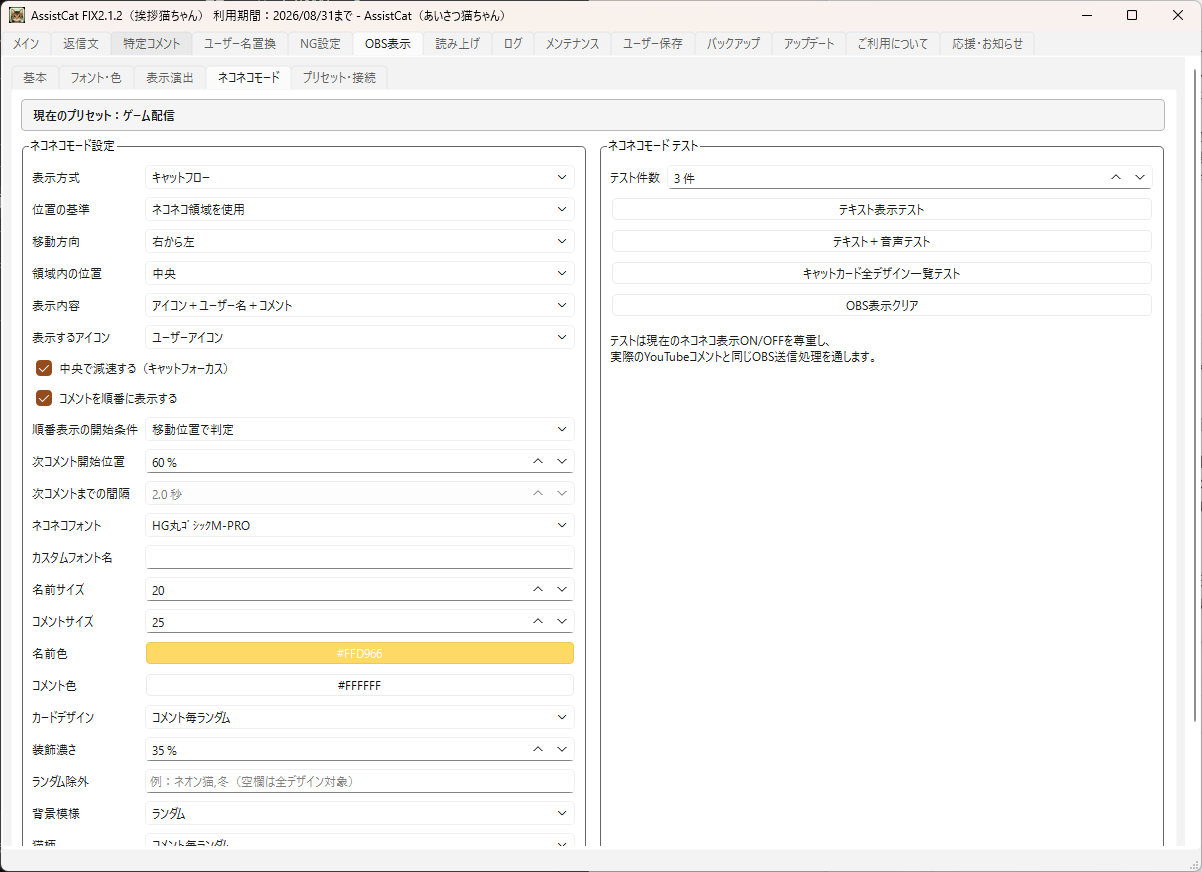
コメントを順番に表示する(Ver2.1.0~FIX2.1.2)
キャットカードやキャットフローでコメントが続けて届いた時、内部キューへ受信順に保持し、前のコメントの進行に合わせて次を表示します。OFFの場合は従来どおり複数コメントを同時表示します。OBS表示クリア時は待機キューも削除します。
- 1
ネコネコモード設定を開く
キャットカード、キャットフローなど、利用する表示形式を選びます。 - 2
順番表示を有効にする
「コメントを順番に表示する」をONにします。 - 3
開始条件を選ぶ
「移動位置で判定」または「経過秒数で判定」を選びます。 - 4
間隔を設定する
位置判定では「次のコメント開始位置」、秒数判定では「次コメントまでの間隔」を設定します。 - 5
3件同時テスト
1件目、2件目、3件目が順番に開始し、重ならないことを確認します。
| 項目・ボタン | 役割と使い方 |
|---|---|
| 移動位置で判定 | 直前に表示したコメントの実際の画面座標を追跡し、指定位置まで進むと次を表示します。開始位置は10~100%、初期値は60%です。中央減速ONでも実座標で判定し、本文・名前・アイコン・カード全体を考慮して最低間隔を確保します。 |
| 経過秒数で判定 | 前のコメントを表示してから指定秒数後に次を表示します。「次コメントまでの間隔」の初期値は2.0秒です。 |
| 移動演出の推奨 | キャットフローなどは「移動位置で判定」、60%前後から調整します。 |
| 固定表示に近い演出の推奨 | キャットカードなどは「経過秒数で判定」、2~4秒程度から調整します。 |
| 設定復元(FIX2.1.1) | 順番表示はチェックボックス専用の復元処理を使用します。部品の種類が異なる場合も起動不能にならないよう型を確認します。 |
AssistCatと接続して表示を確認する
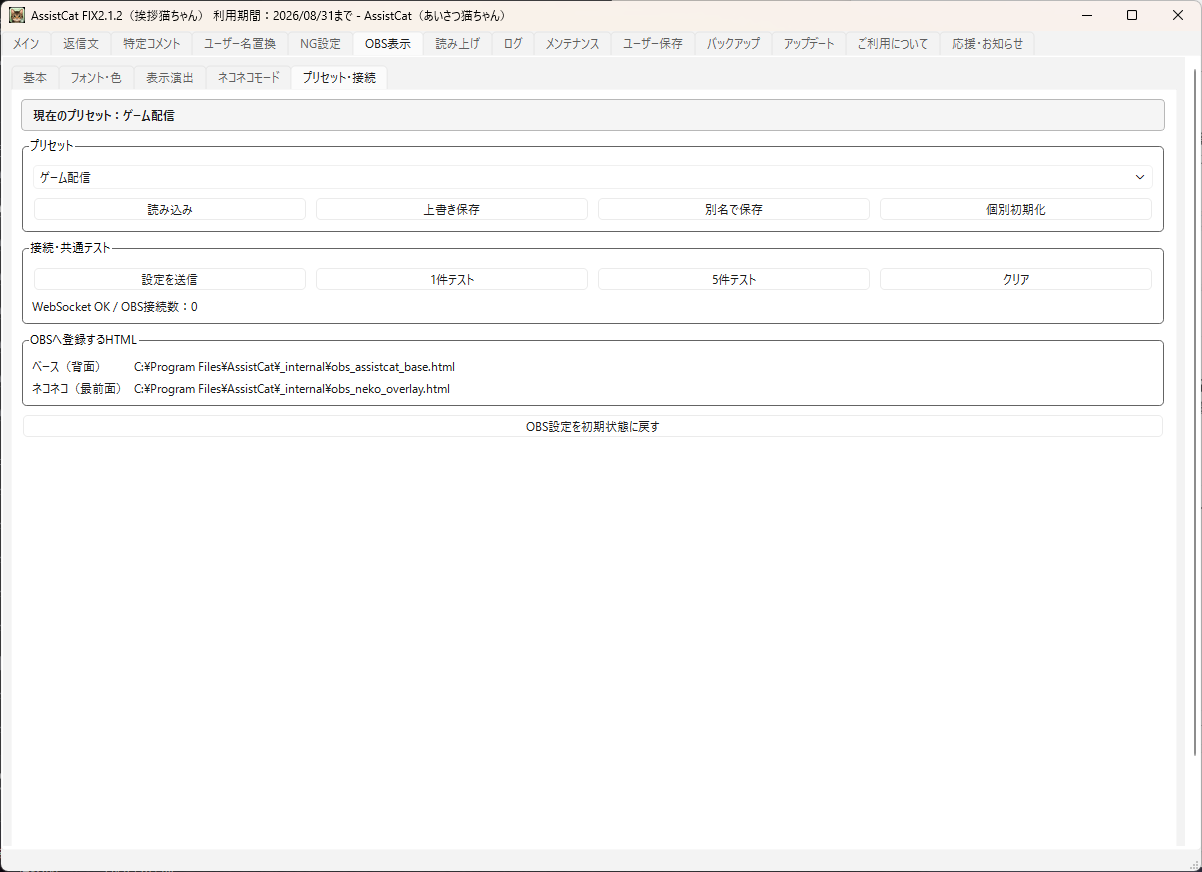
- 1
プリセット・接続を開く
WebSocket OKとOBS接続数を確認します。一体型なら「一体型:1」、分離型なら「ベース:1」「ネコネコ:1」が接続の目安です。 - 2
設定を送信
「設定を送信」または基本サブタブの「設定をOBSへ送信」を押します。 - 3
ベースをテスト
「テキスト1件テスト」を押し、コメントが表示されることを確認します。 - 4
音声をテスト
必要に応じて「テキスト+音声1件テスト」を押し、読み上げも確認します。 - 5
ネコネコをテスト
「ネコネコモード」タブのテストボタンで、猫アイコンと吹き出しが最前面に表示されることを確認します。 - 6
表示を消す
確認後は「OBS表示クリア」を押します。
| 項目・ボタン | 役割と使い方 |
|---|---|
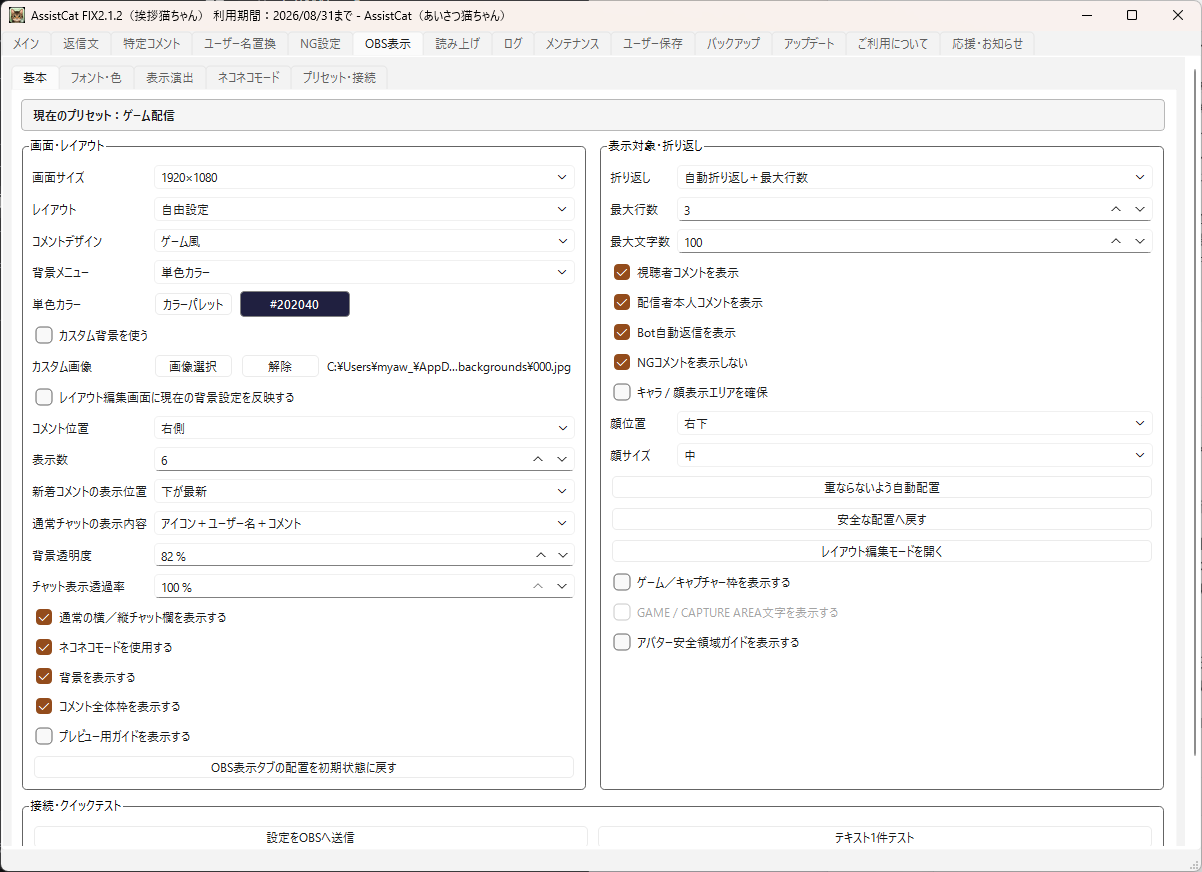
| 基本:画面・レイアウト | 画面サイズ、レイアウト、コメントデザイン、背景メニュー、単色カラー、表示位置、表示数、背景透明度、チャット表示透過率を設定します。 |
| 通常表示/吹き出し表示 | 通常のコメント欄と、ユーザーアイコン付きの吹き出し表示を配信レイアウトに合わせて選びます。 |
| 基本:表示対象・折り返し | 最大行数・最大文字数と、視聴者/配信者/Botコメント、NGコメントの表示可否を選びます。 |
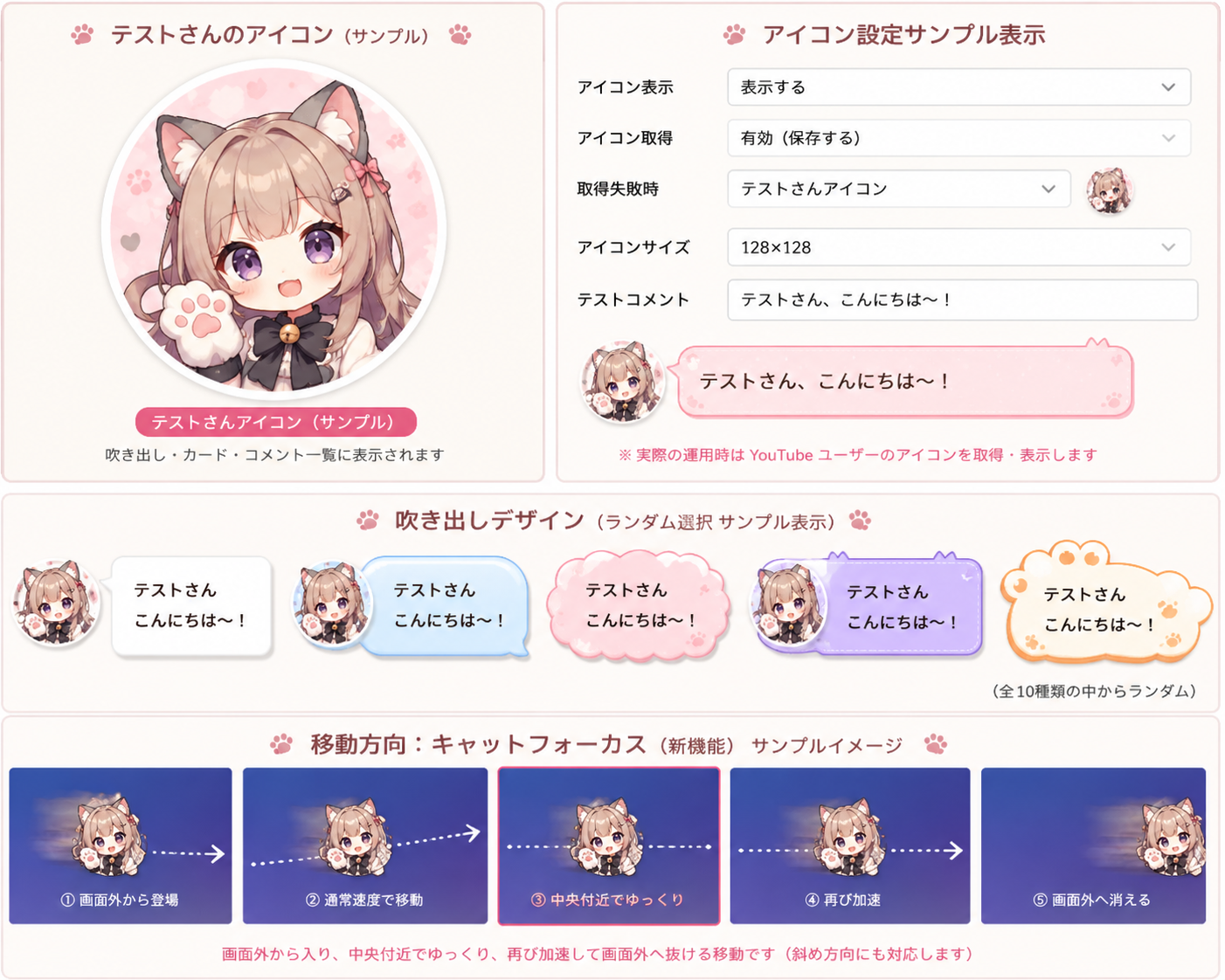
| ネコネコモード | 猫アイコンの表示、位置、サイズ、動きと、OBS出力のテストを行います。位置の基準には「ネコネコ領域を使用」を選べます。 |
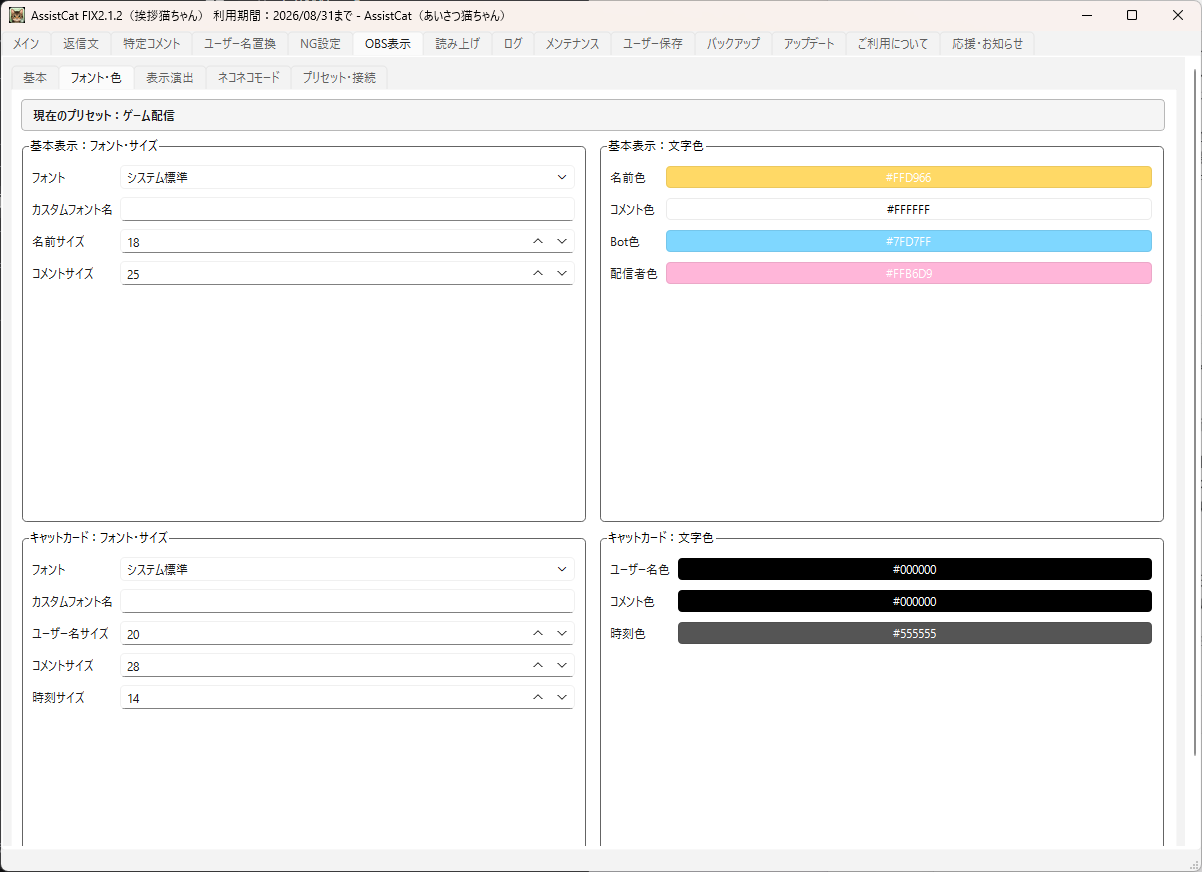
| フォント・色 | ユーザー名・本文・縁取り・背景などの文字スタイルと色を調整します。 |
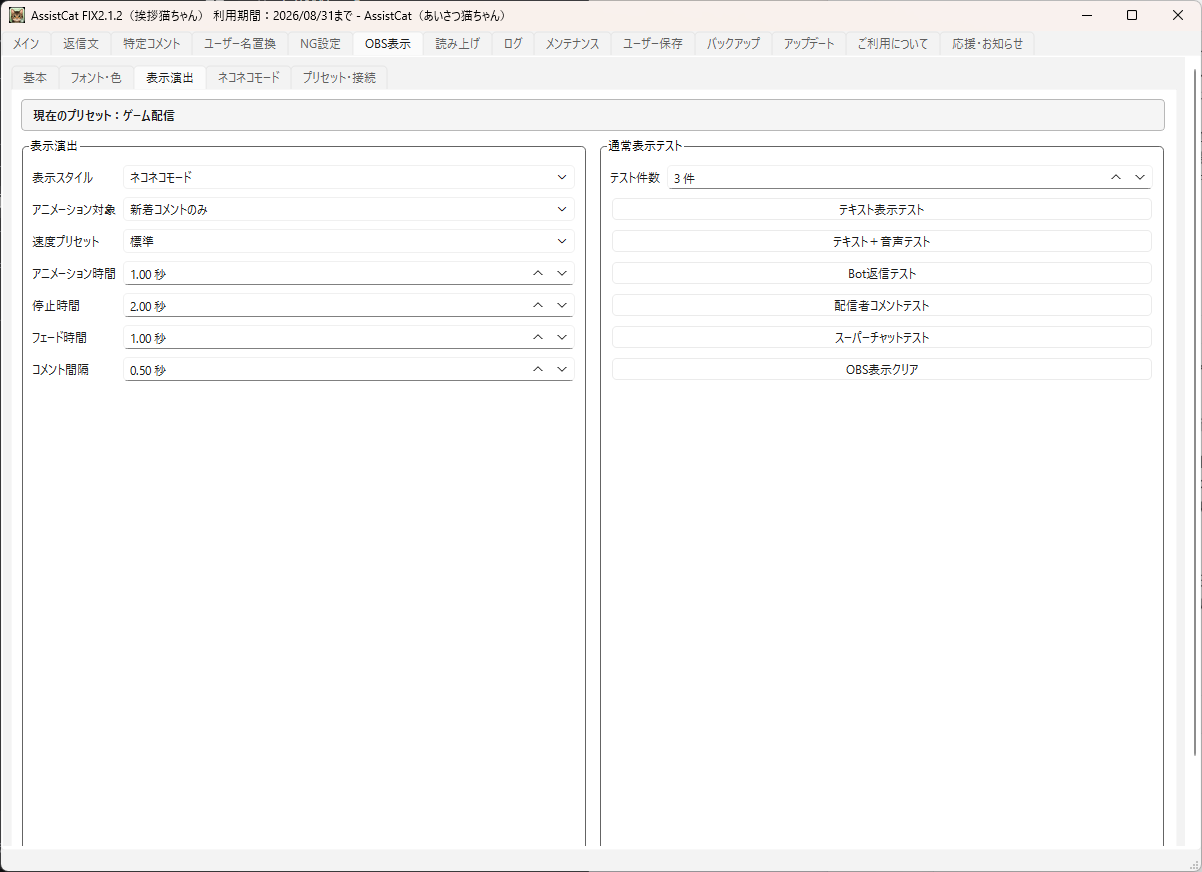
| 表示演出 | フェードイン等の表示スタイル、対象、速度、停止時間、コメント間隔を設定します。 |
| プリセット・接続 | 設定の読込・上書き・別名保存、WebSocket接続テスト、OBSへ登録するHTMLの確認を行います。 |
| 現在のプリセット | 画面上部に現在読み込まれているプリセット名を表示します。保存前に対象名を確認してください。 |
| YouTube絵文字 | YouTubeコメントに含まれる絵文字をOBS上でも表示します。ログ表示と読み上げでも共通の変換結果を使用します。 |
| 設定をOBSへ送信 | 現在の設定をOBS表示へ反映します。最初はテキスト1件テストで確認してください。 |
| レイアウト編集モード | GAME / CAPTURE、CHAT、FACE / AVATAR、ネコネコに加え、画像・テキスト・登録者数・経過時間・カウントダウンを配置します。ドラッグ、8方向リサイズ、座標入力、前面/背面、複製、削除、グリッド、吸着、中央ガイド、重なり防止、縦横比維持、元に戻す/やり直しに対応します。 |
| 複数画像・自動切り替え | 1つの画像枠へ複数画像を登録し、登録順またはシャッフルで切り替えます。前へ/次へ、一時停止/再開、切り替え間隔も設定できます。 |
| 画像ドラッグ&ドロップ | PNG・JPG・JPEGを編集画面へ直接ドロップして、新しい画像枠の作成または既存画像枠への追加を行います。 |
読み上げタブ
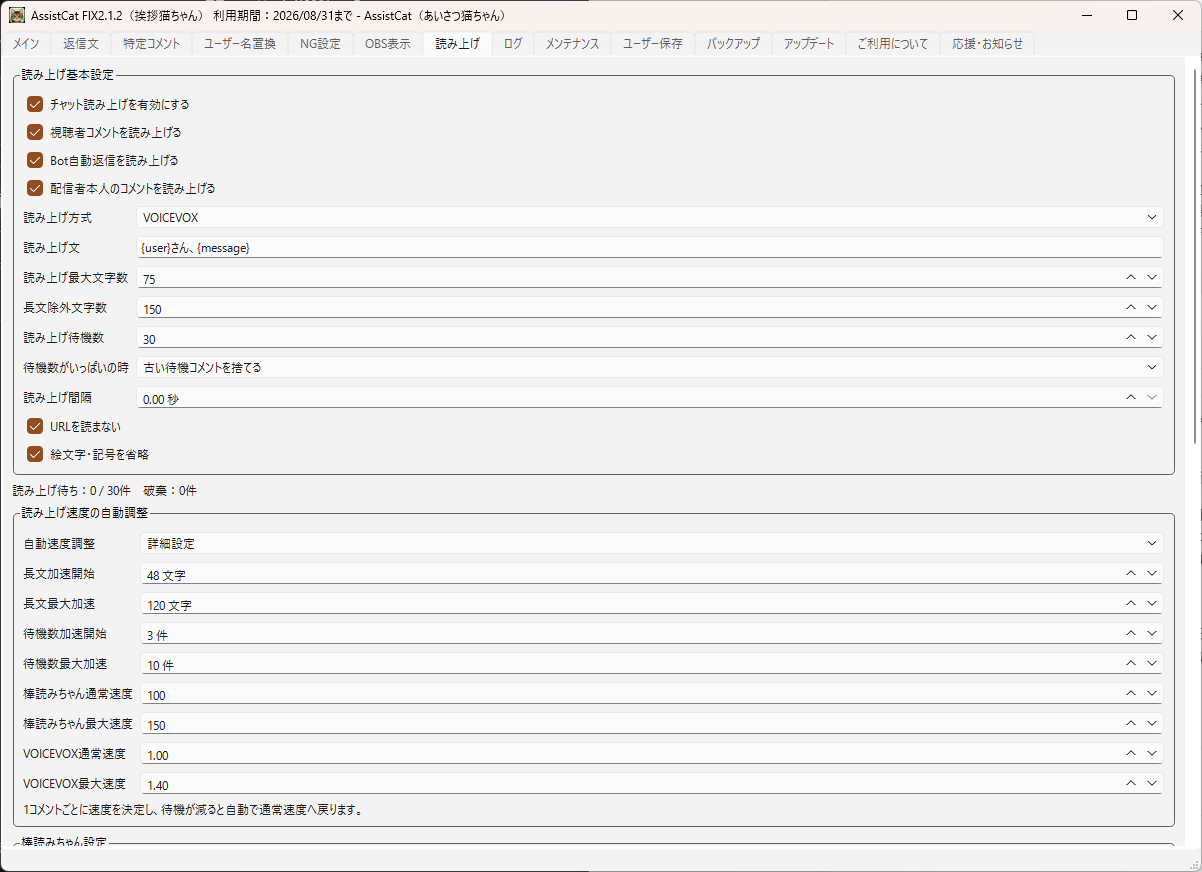
読み上げ対象、長文制限、待機数、速度を調整します。配信中に待機が増える場合は自動速度調整を使います。
| 項目・ボタン | 役割と使い方 |
|---|---|
| チャット読み上げを有効にする | 読み上げ全体の主スイッチです。配信開始前にVOICEVOX等を起動してから有効にします。 |
| 読み上げ対象 | 視聴者、Bot自動返信、配信者本人のコメントを個別に選べます。 |
| 読み上げ方式 | VOICEVOXまたは棒読みちゃんなど、利用する読み上げエンジンを選択します。VOICEVOXでは終端ノイズを抑えるため、フェードアウト・末尾無音・再生終了待機を自動で行います。 |
| 読み上げ文 | {user} と {message} を使い、名前と本文の読み方を組み立てます。 |
| 最大文字数/長文除外文字数 | 長すぎるコメントの読み上げ量を制限し、配信の滞留を防ぎます。 |
| 待機数/いっぱいの時 | 読み上げキュー上限と、上限到達時に古い項目を捨てる方法を設定します。 |
| URLを読まない/絵文字・記号を省略 | 長いURLや不要な記号を読み上げず、聞きやすくします。ショートコードは共通変換後の結果を使用します。 |
| 速度の自動調整 | 長文や待機数に応じて読み上げ速度を上げます。通常速度と最大速度を調整できます。 |
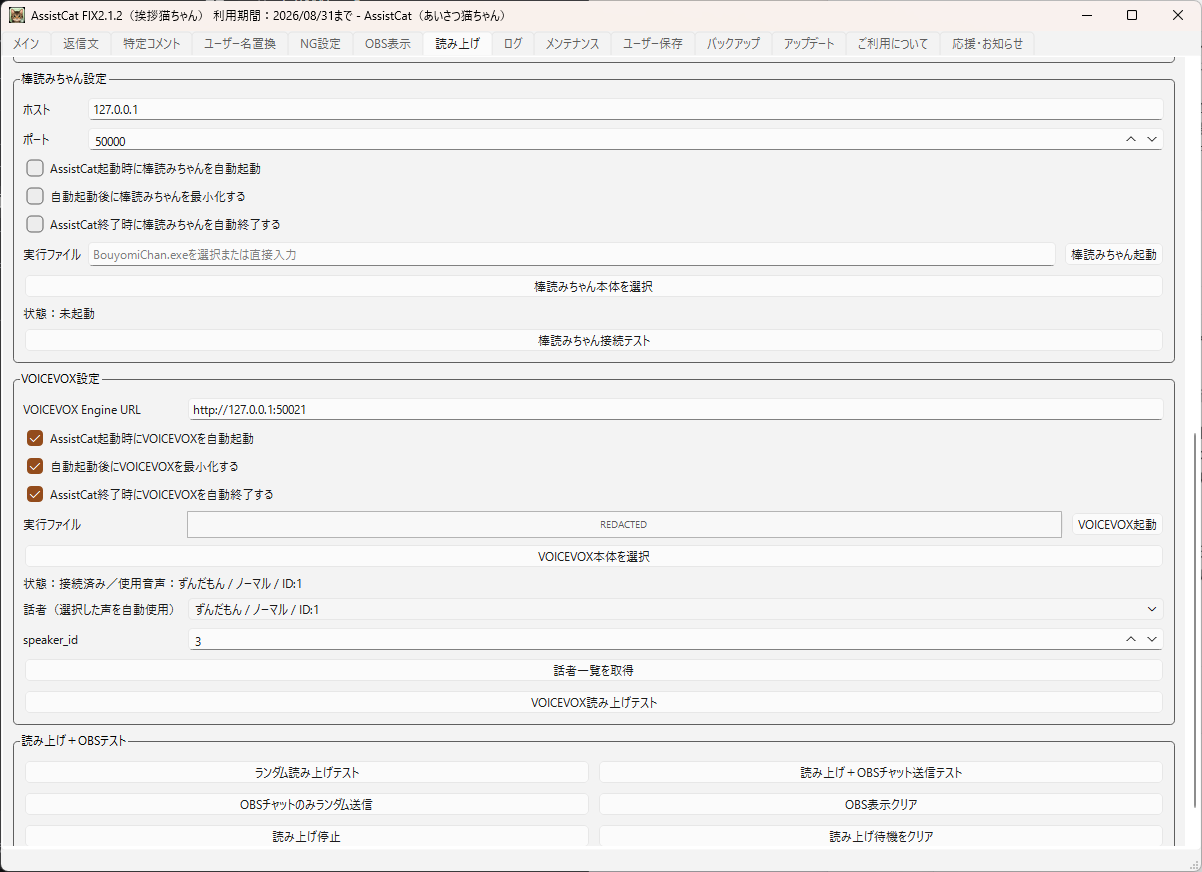
| 棒読みちゃん設定 | ホスト・ポート・実行ファイルを設定し、本体の選択、起動、接続テストを行います。 |
| AssistCat起動時に棒読みちゃんを自動起動 | AssistCatと一緒に棒読みちゃんを起動します。 |
| 自動起動後に棒読みちゃんを最小化する | 自動起動が完了したあと、棒読みちゃんのウィンドウを最小化します。 |
| AssistCat終了時に棒読みちゃんを自動終了する | AssistCatが今回自動起動した棒読みちゃんだけへ終了要求を送ります。手動で起動した棒読みちゃんは終了しません。 |
| VOICEVOX設定 | Engine URL、実行ファイル、話者、speaker_idを設定し、話者一覧の取得と読み上げテストを行います。選択した話者設定は保存されます。 |
| AssistCat起動時にVOICEVOXを自動起動 | AssistCatと一緒にVOICEVOXを起動します。 |
| 自動起動後にVOICEVOXを最小化する | 自動起動が完了したあと、VOICEVOXのウィンドウを最小化します。 |
| AssistCat終了時にVOICEVOXを自動終了する | AssistCatが今回自動起動したVOICEVOXだけへ終了要求を送ります。手動で起動したVOICEVOXは終了しません。 |
| 読み上げ・OBSテスト | ランダム読み上げ、OBSチャット送信、読み上げ停止、待機クリアなどを実行して本番前に確認します。 |
VOICEVOX・棒読みちゃんの自動起動と自動終了
読み上げソフトごとに、自動起動・起動後の最小化・AssistCat終了時の自動終了を設定できます。自動終了の初期値はOFFです。
| 項目・ボタン | 役割と使い方 |
|---|---|
| AssistCat起動時にVOICEVOXを自動起動 | ONにするとAssistCatの起動時にVOICEVOXを起動します。 |
| 自動起動後にVOICEVOXを最小化 | AssistCatがVOICEVOXを起動した後、自動で最小化します。 |
| AssistCat終了時にVOICEVOXを自動終了する | ONにすると、AssistCatが今回自動起動したVOICEVOXへ通常の終了要求を送ります。初期値はOFFです。 |
| AssistCat起動時に棒読みちゃんを自動起動 | ONにするとAssistCatの起動時に棒読みちゃんを起動します。 |
| 自動起動後に棒読みちゃんを最小化 | AssistCatが棒読みちゃんを起動した後、自動で最小化します。 |
| AssistCat終了時に棒読みちゃんを自動終了する | ONにすると、AssistCatが今回自動起動した棒読みちゃんへ通常の終了要求を送ります。初期値はOFFです。 |
自動終了の安全な動作
| 項目・ボタン | 役割と使い方 |
|---|---|
| AssistCatがVOICEVOXを自動起動した場合 | AssistCatを終了するとVOICEVOXにも終了要求を送ります。 |
| VOICEVOXを先に手動起動していた場合 | AssistCatを終了してもVOICEVOXは終了しません。 |
| 棒読みちゃんだけを自動起動した場合 | AssistCatを終了すると棒読みちゃんだけに終了要求を送ります。 |
| 終了要求への応答待ち | 通常の閉じる操作と同じ終了要求を送り、最大約3秒待ちます。終了しない場合も強制終了はせず、結果をログへ記録します。 |
自動起動しない場合の確認
FIX1.6.1以降は、現在選択中の読み上げ方式に関係なく、VOICEVOXと棒読みちゃんの自動起動設定を別々に確認します。
- 1
VOICEVOX設定を確認
VOICEVOXの自動起動がONで、まだ起動していなければ起動します。 - 2
棒読みちゃん設定を確認
棒読みちゃんの自動起動がONで、まだ起動していなければ起動します。 - 3
起動準備を待つ
設定復元やソフト起動に時間がかかるPCでは、起動確認を複数回行います。 - 4
二重起動を防ぐ
すでに起動している読み上げソフトは、もう一度起動しません。
Unicode絵文字・ショートコード変換
通常モード・Liteモードとも同じ変換処理を使用します。Unicode絵文字に加え、Discord・Slack・GitHub形式のショートコードへ対応します。OBS表示・ログ表示・読み上げは、すべて同じ変換結果を使います。
| 項目・ボタン | 役割と使い方 |
|---|---|
| :joy: / :sob: | 😂 / 😭 |
| :clap: / :clapping_hands: | 👏 / 👏 |
| :heart: / :thumbs_up: | ❤️ / 👍 |
| :thinking: / :fire: | 🤔 / 🔥 |
| :wave: / :eyes: | 👋 / 👀 |
| :sparkles: / :weary_cat: | ✨ / 🙀 |
| 未知のショートコード | 対応表にないものは削除・変形せず、そのまま表示します。 |
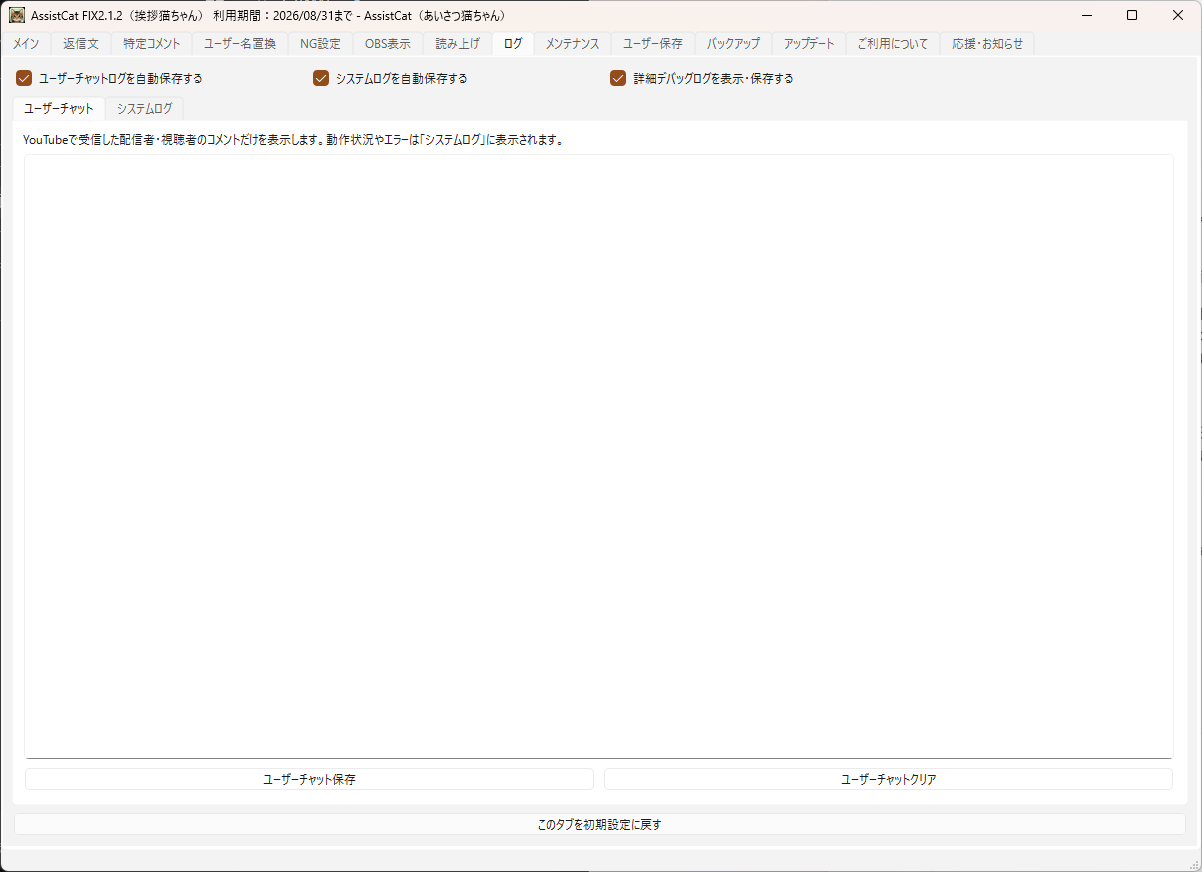
ログタブ
接続できない、OBSに出ない、読み上げない等の調査では、まずシステムログを確認します。
| 項目・ボタン | 役割と使い方 |
|---|---|
| ユーザーチャットログを自動保存 | 受信した配信者・視聴者コメントの記録を自動保存します。 |
| システムログを自動保存 | 接続、OBS、読み上げ、バックアップ等の動作状況とエラーを保存します。 |
| 詳細デバッグログ | 調査時だけ有効にします。通常よりログ量が増えるため、常時利用は不要です。 |
| ユーザーチャット/システムログ | 表示を切り替えて問題発生時刻付近を確認します。コメントがアプリログへ表示された時点が、OBS表示と読み上げ開始の基準です。 |
| 保存/クリア | 表示中のユーザーチャットを書き出す、または画面表示を消去します。起動時はアプリログが初期化され、終了時は保存後にアプリ内ログを消去します。 |
- アプリログを初期化します。
- 現在のYouTube画面に表示されているコメントだけを取得します。
- 取得済みコメントの重複処理を防ぎます。
- 必要なログを保存します。
- 保存完了後にアプリ内ログを消去します。
- 次回起動時へ古い画面ログを持ち越しません。
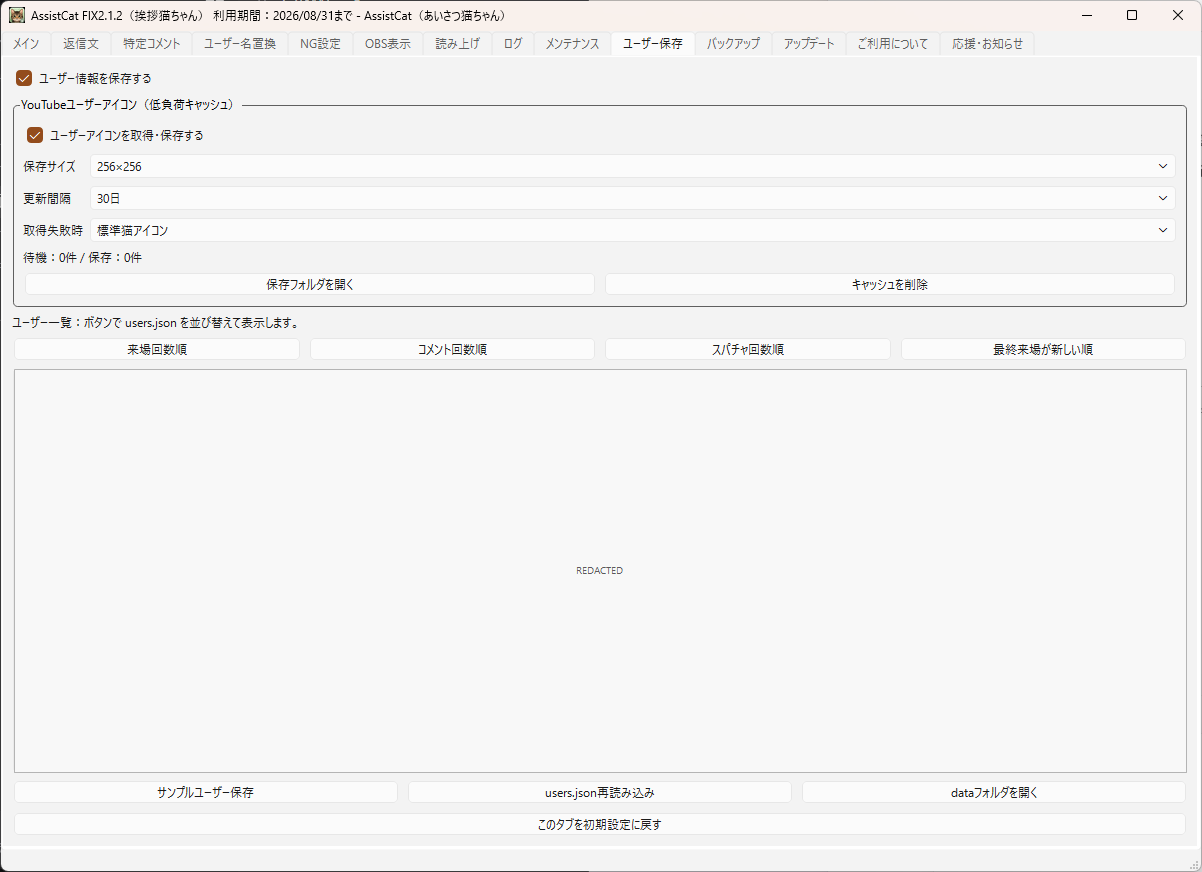
ユーザー保存タブ
来場・コメント履歴とユーザーアイコンをローカルに保存します。配信画面の吹き出しや利用状況確認に使われます。
| 項目・ボタン | 役割と使い方 |
|---|---|
| ユーザー情報を保存する | 来場回数、コメント回数、スーパーチャット回数、最終来場などをユーザー記録へ保存します。 |
| ユーザーアイコンを取得・保存 | YouTubeユーザーアイコンを低負荷キャッシュします。保存サイズ・更新間隔・失敗時画像を選べます。 |
| 並び替え | 来場回数、コメント回数、スパチャ回数、最終来場日時で一覧を並び替えます。 |
| サンプルユーザー保存 | 表示やバックアップ確認用のサンプルデータを保存します。 |
| ユーザー記録を再読み込み | 外部変更後や復元後に一覧を読み直します。 |
| 保存フォルダ/dataフォルダを開く | ユーザーアイコンや記録データの保存場所をエクスプローラーで開きます。 |
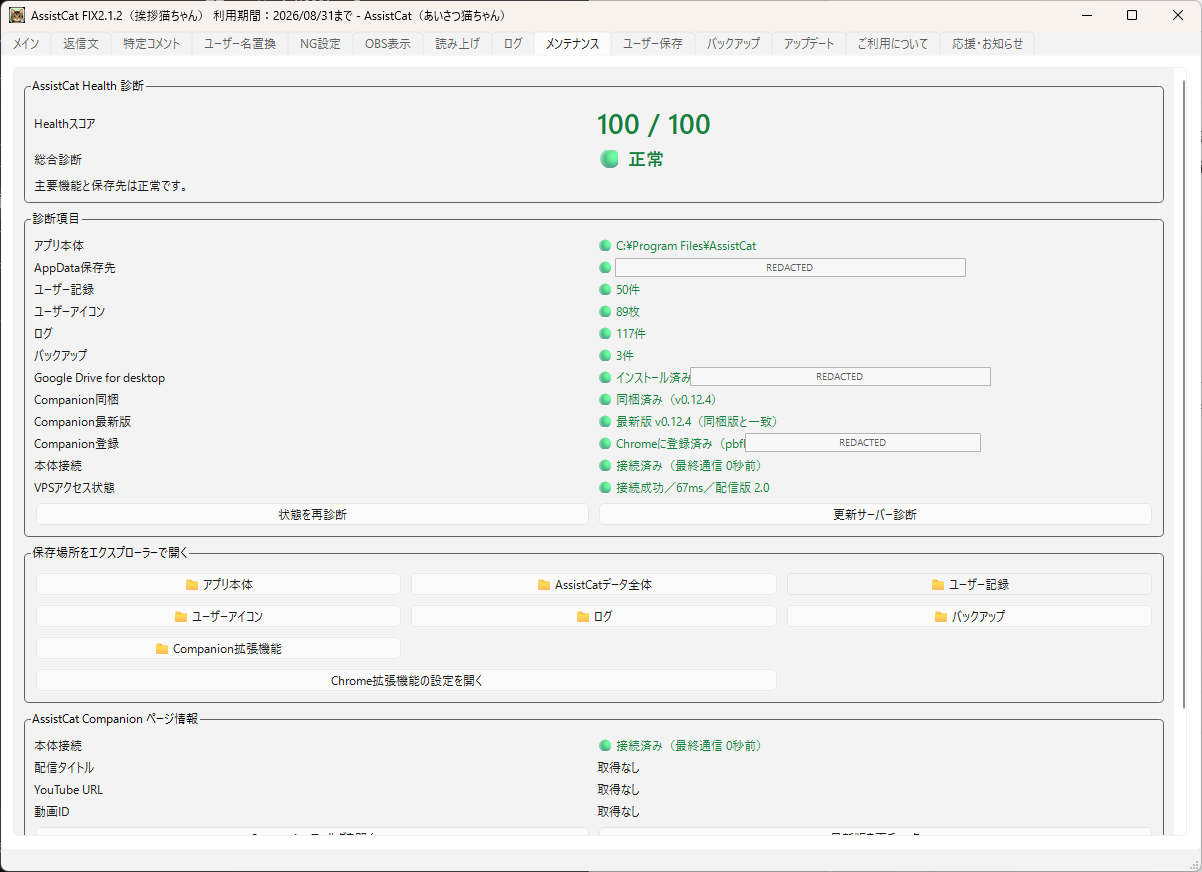
メンテナンスタブ
保存先・ログ・バックアップ・接続状態を一か所で診断します。サポートへ連絡する前に「状態を再診断」を実行してください。
| 項目・ボタン | 役割と使い方 |
|---|---|
| Health診断/状態を再診断 | アプリ本体、保存先、ユーザー記録、アイコン、ログ、バックアップ、Companion接続をまとめて確認します。 |
| 保存場所を開く | アプリ本体、AssistCatデータ、ユーザー記録、アイコン、ログ、バックアップ等を開きます。 |
| Chrome拡張機能の設定を開く | 通常モードの送信に使うChrome Companionを登録・確認するときに使います。 |
| Companion配置・接続確認 | 送信用Chrome Companionの配置と現在の接続状態を確認します。 |
| 最新版を再チェック | 同梱Companionやアプリの状態を再確認します。 |
| 全体のタブ配置を初期状態に戻す | タブを並び替えたあと、標準配置へ戻します。 |
| VPSアクセス状態 | 更新サーバーのDNS、HTTPS、latest.json、応答時間、配信中バージョンを確認します。接続できない場合は原因を表示します。 |
更新サーバーへの接続を確認する
「VPSアクセス状態」では、AssistCatが更新情報を安全に取得できるか段階ごとに確認します。
| 項目・ボタン | 役割と使い方 |
|---|---|
| DNS解決 | 更新サーバーの名前から接続先を見つけられるか確認します。 |
| HTTPS接続 | 暗号化された通信でサーバーへ接続できるか確認します。 |
| latest.json取得・解析 | 最新版情報を取得し、AssistCatが内容を読み取れるか確認します。 |
| 応答時間 | サーバーから返事が届くまでの時間をミリ秒で表示します。 |
| 配信中バージョン | サーバーが案内しているバージョンを表示します。 |
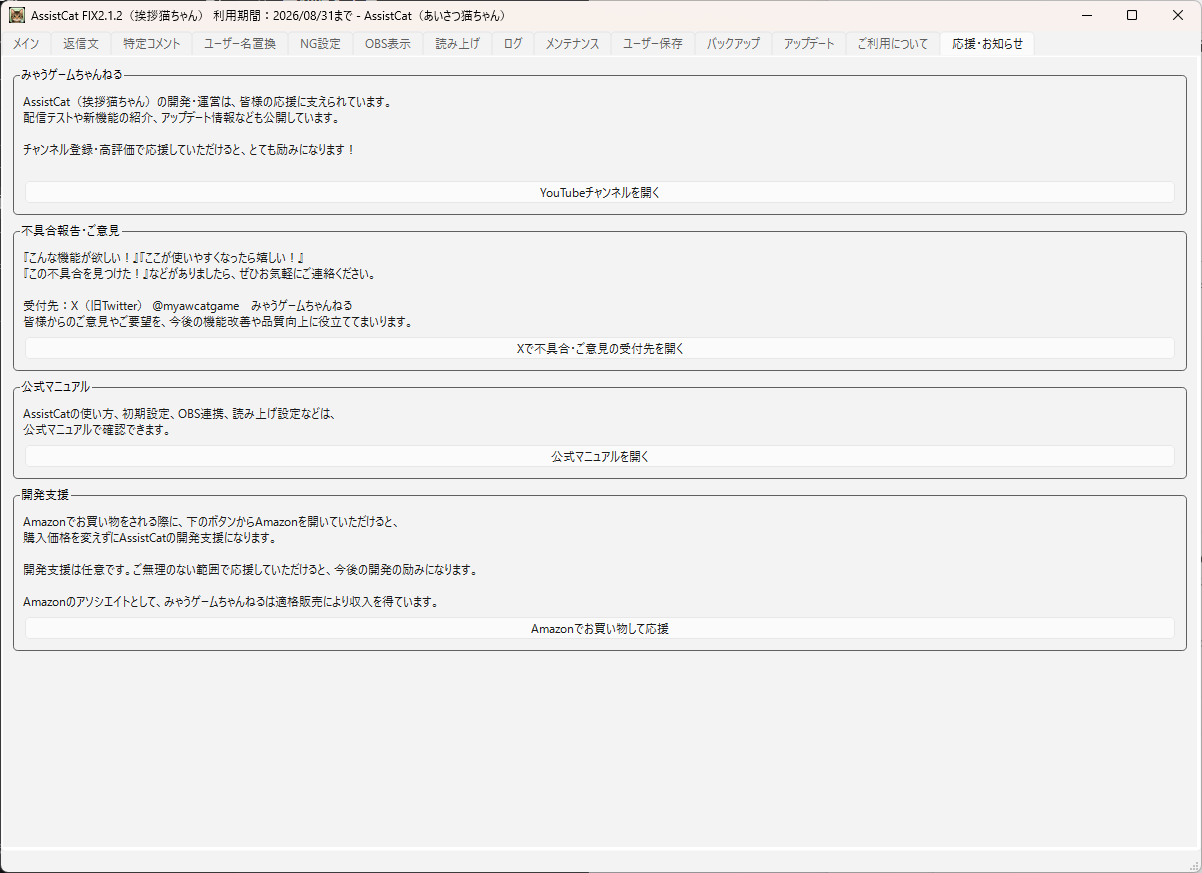
応援・お知らせタブ
公式チャンネル、不具合報告・ご意見、公式マニュアル、任意の開発支援への入口をまとめたタブです。
| 項目・ボタン | 役割と使い方 |
|---|---|
| YouTubeチャンネルを開く | みゃうゲームちゃんねるをブラウザで開きます。チャンネル登録・高評価で応援できます。 |
| Xで不具合・ご意見の受付先を開く | X(旧Twitter)の @myawcatgame を開きます。バージョン、発生日時、再現手順を添えて連絡してください。 |
| 公式マニュアルを開く | AssistCat 2.5.38の初期設定、OBS連携、読み上げ設定などを説明する本サイトを開きます。 |
| 開発支援ページを開く | AssistCat(挨拶猫ちゃん)の継続的な開発や機能改善を応援するページを開きます。開発支援は任意です。ご無理のない範囲での応援が今後の開発の励みになります。 |
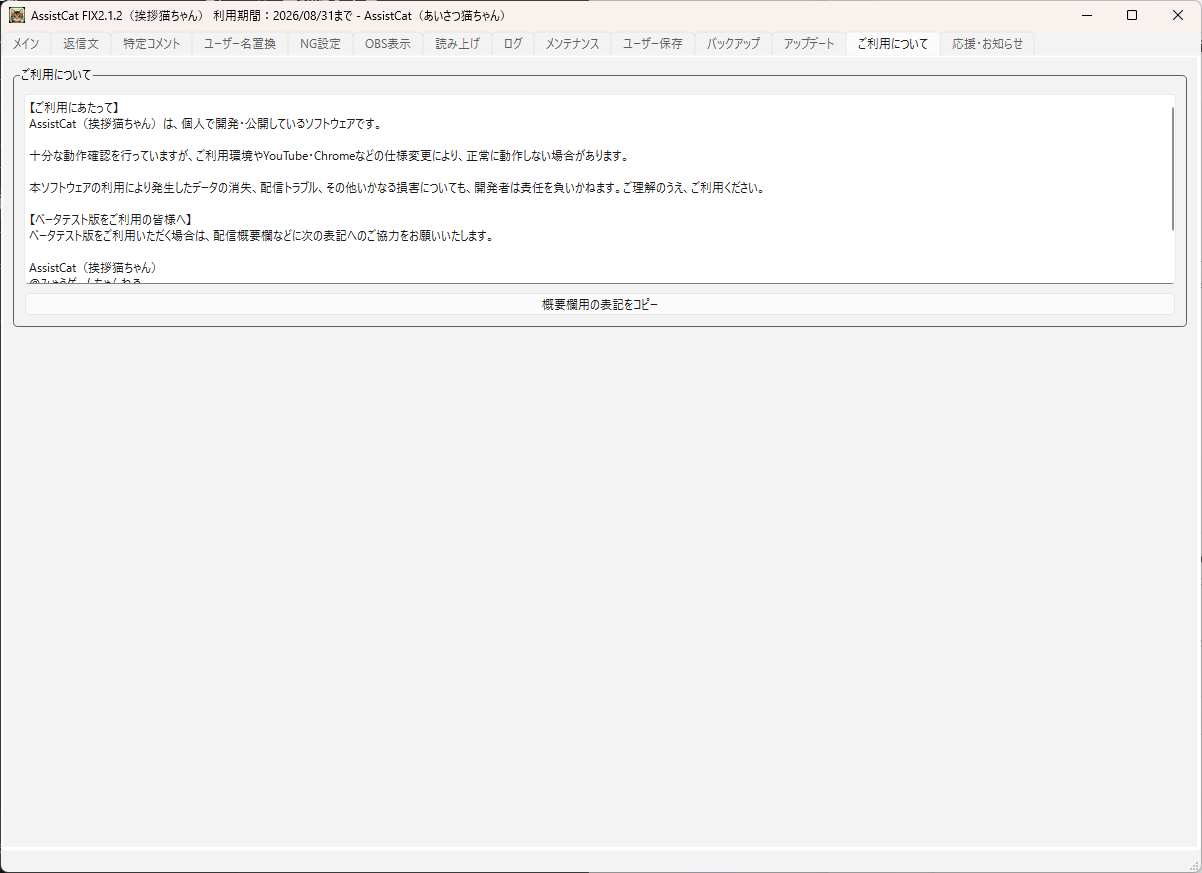
ご利用についてタブ
利用上の注意と、配信概要欄へ記載できる案内文を確認します。「概要欄用の表記をコピー」で表示内容をクリップボードへコピーできます。
AssistCat(挨拶猫ちゃん)
@みゃうゲームちゃんねる
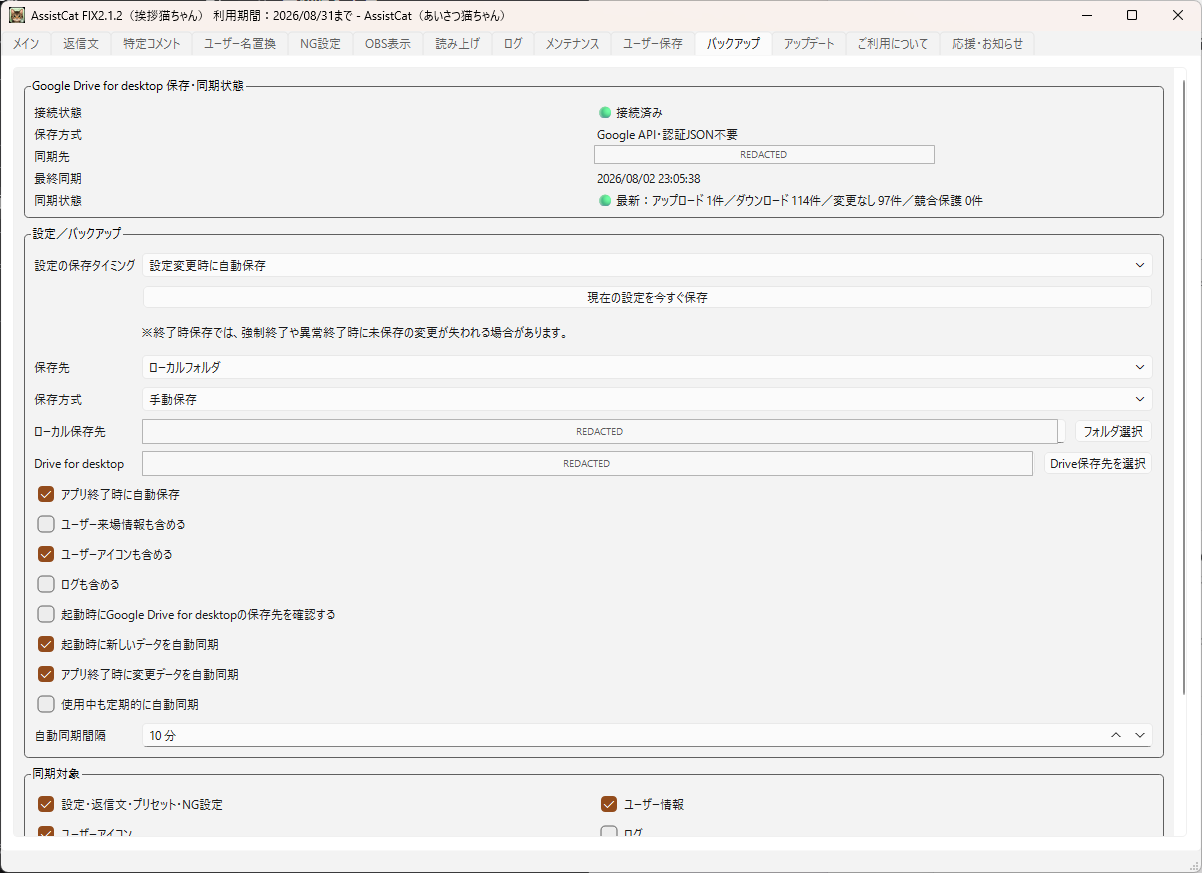
バックアップタブ
初期状態はローカル保存です。必要な場合だけGoogle Drive for desktopの同期領域へ切り替えます。
| 項目・ボタン | 役割と使い方 |
|---|---|
| 設定の保存タイミング | 「設定変更時に自動保存」または「AssistCat終了時にまとめて保存」を選びます。これはアプリ設定の保存タイミングで、下側のバックアップ保存方式とは別の項目です。 |
| 設定変更時に自動保存 | チェックボックスやプルダウンなどを変更すると、現在の設定をすぐ保存します。連続して操作したときは短時間の変更をまとめて保存し、アプリが重くなりにくいようにしています。 |
| AssistCat終了時にまとめて保存 | 使用中は変更を未保存として保持し、通常の終了処理で未保存設定を保存してからAssistCatを閉じます。強制終了や異常終了では終了処理を実行できず、変更が失われる場合があります。 |
| 現在の設定を今すぐ保存 | 保存タイミングの選択に関係なく、その時点の設定を直ちに保存します。大きな変更の直後や配信開始前の手動保存に使用します。 |
| 保存状態 | 「未保存の変更があります」「保存中」「保存済み」「保存失敗」のいずれかを表示します。保存失敗のときは保存先や書込権限を確認し、もう一度「現在の設定を今すぐ保存」を押してください。 |
| ローカル保存先 | PC内のバックアップフォルダーを選びます。初回はこちらが選択されています。 |
| Drive for desktop | エクスプローラーに表示されるGoogle Driveの保存先を選びます。 |
| 保存方式 | 手動保存、自動保存などを選びます。 |
| アプリ終了時に自動保存 | 終了時に最新状態をバックアップします。 |
| 起動時に保存先を確認/新しいデータを自動同期 | Driveの起動状況を確認し、変更データを同期します。 |
| アプリ終了時に自動同期/使用中も定期同期 | 終了時または設定した間隔でDrive側と同期します。 |
| 同期対象 | 設定・返信文・プリセット・NG設定、ユーザー情報、アイコン、ログを個別に選びます。 |
| 今すぐバックアップ/復元 | 即時保存または保存済みバックアップからの復元を行います。 |
| Drive保存先を自動検出/今すぐ同期 | Google Driveの場所を探し、手動で同期を開始します。 |
| 保存テスト/状態更新 | 書込権限と最新の同期状態を確認します。 |
アップデート後も設定を保持する仕組み
新しいバージョンへ更新しても、現在使っている設定はそのまま引き継がれます。新しい設定項目が追加された場合は、不足している項目だけ初期値を追加します。
| 項目・ボタン | 役割と使い方 |
|---|---|
| 既存の設定 | ユーザーが保存した値を維持します。機能から削除されていない項目を、アップデートだけで初期値へ戻すことはありません。 |
| 新しく追加された項目 | 不足している項目だけ初期値を追加します。既存項目の値は変更しません。 |
| 認識できない旧項目 | 今後の移行で必要になる可能性があるため、勝手に削除しません。 |
| 設定名が変更された項目 | 旧設定の値を新しい設定名へ移して引き継ぎます。 |
安全な設定保存と自動復元
設定保存中のトラブルで元の設定を失わないよう、直接上書きせず、次の順番で安全に保存します。
- 1
一時ファイルへ保存
最新の設定を一時ファイルへ書き込みます。 - 2
内容を確認
保存したJSONが正常に読み込めることを確認します。 - 3
以前の設定をバックアップ
現在の正式な設定ファイルをバックアップとして残します。 - 4
正式な設定へ置き換え
確認済みの一時ファイルを正式な設定ファイルへ置き換えます。
| 項目・ボタン | 役割と使い方 |
|---|---|
| assistcat_settings.json | 現在使用する正式な設定ファイルです。 |
| assistcat_settings.json.bak | ひとつ前の設定を保存するバックアップです。 |
| assistcat_settings.json.bak2 | さらに前の状態を残す2世代目のバックアップです。 |
保存処理の競合防止
通常設定、OBS設定、バックアップ設定などを共通の保存処理で管理します。メモリ上の最新設定をまとめて保存するため、別画面の古い内容が他の設定を上書きし、初期値へ戻してしまう問題を防ぎます。
アップデートタブ
AssistCat 2.5.38では、更新サーバーから最新版を確認する方法と、配布された.acupdateファイルを読み込む手動更新を利用できます。必要に応じてフルインストーラーでも更新できます。
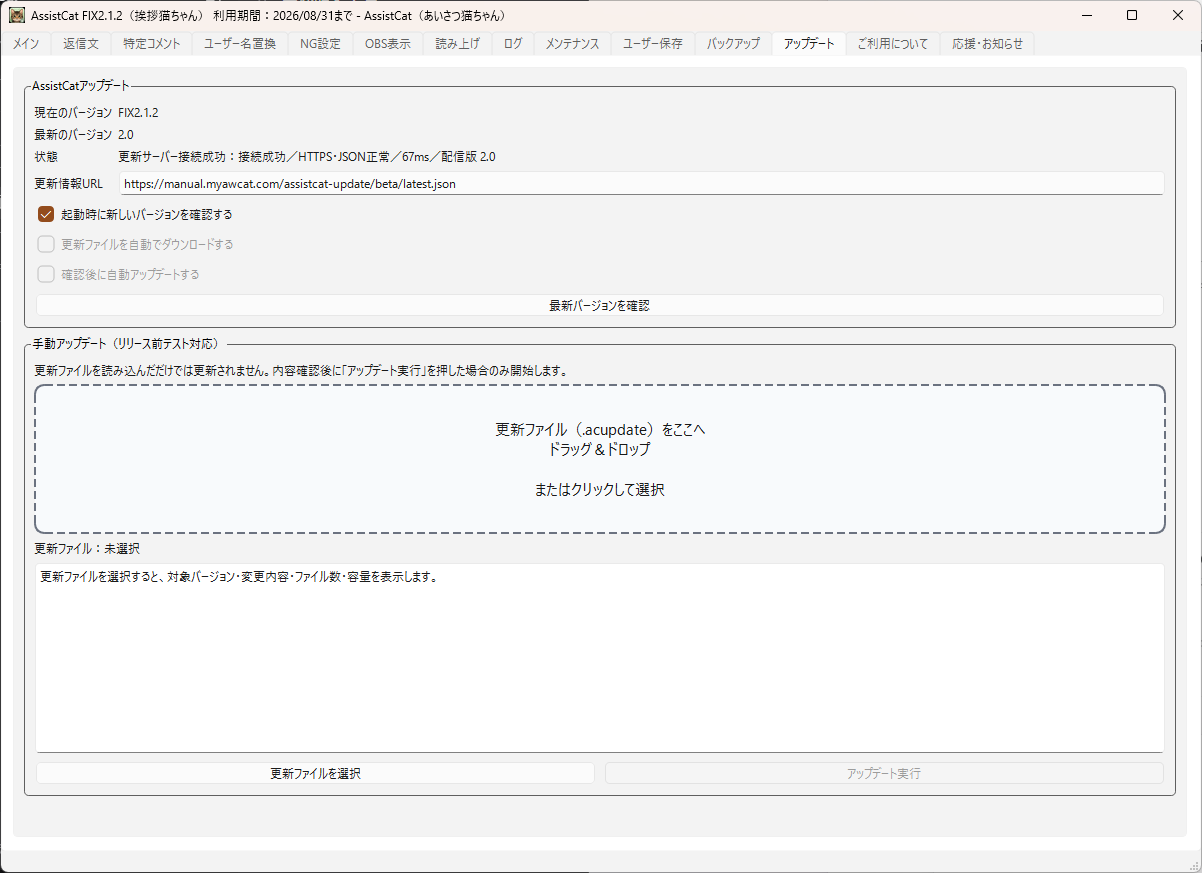
画面の場所と表示内容
「アップデート」タブは「バックアップ」の右、「応援・お知らせ」の左に配置されます。現在版、最新版、更新状態、更新内容、容量を確認します。
| 項目・ボタン | 役割と使い方 |
|---|---|
| 起動時に新しいバージョンを確認する | AssistCat起動後に更新サーバーへ問い合わせます。設定に応じて更新サーバーへ問い合わせます。 |
| 更新ファイルを自動でダウンロードする | 更新がある場合の自動取得設定です。利用可能な場合に更新ファイルを自動取得します。 |
| 確認後に自動アップデートする | 確認後の自動実行設定です。ONの場合は確認後に自動更新を開始します。 |
| 最新バージョンを確認 | 更新サーバーから最新情報を取得します。 |
| 更新履歴を見る | 配信された変更内容を確認します。 |
| 手動更新ファイルを読み込む | ファイル選択画面から.acupdateを指定します。 |
| アップデートを実行 | 読み込んだ内容と対象バージョンを確認後、ユーザーが押した場合だけ更新を始めます。 |
手動更新ファイルを読み込む
- 1
.acupdateを準備する
公式に配布された、現在のバージョンに対応する更新ファイルを使用します。再圧縮・改変されたファイルは使用しません。 - 2
ドロップまたは選択する
アップデートタブへドラッグ&ドロップするか、ドロップ枠をクリックしてファイルを選びます。 - 3
内容を確認する
現在版、更新後版、方式、変更・追加・削除ファイル数、容量、変更内容を確認します。 - 4
アップデートを実行する
内容に問題がない場合だけ「アップデートを実行」を押します。読み込んだだけでは更新を開始しません。
更新の流れと保護されるデータ
- 1
更新ファイルを検査
対象バージョンとSHA-256を確認します。 - 2
ユーザーデータをバックアップ
設定、プリセット、登録画像、レイアウト、ユーザー情報、返信文、NG設定を保護します。 - 3
更新専用プログラムへ引き継ぐ
AssistCatUpdaterを起動してAssistCat本体を終了します。 - 4
必要なファイルだけ更新
Program Filesの更新時だけWindowsの確認画面を表示し、更新後にファイルを検査します。 - 5
AssistCatを再起動
更新完了後はAssistCatを通常権限で自動再起動し、更新後のバージョンと保存データを確認します。
Chromeの作業用プロファイル、Cookies、Sessions、GPUCache、Code Cache、Safe Browsing関連、ロック中の一時ファイル、再生成できるキャッシュは更新前バックアップから除外します。
オンラインで最新版を確認する
| 項目・ボタン | 役割と使い方 |
|---|---|
| β版更新確認URL | https://manual.myawcat.com/assistcat-update/beta/latest.json |
| 正式版更新確認URL | https://manual.myawcat.com/assistcat-update/stable/latest.json |
| update_available:false | 更新を開始せず、現在は配信中の更新がないことを表示します。 |
| update_available:true | 現在版、最新版、変更内容、容量、必須更新かどうかを表示します。 |
Ver2.1.2以降の主な追加・改善
| 項目・ボタン | 役割と使い方 |
|---|---|
| 自動監視強化 | 有効な配信URLの入力・貼り付け・復元から自動接続し、一時切断後も監視へ復帰します。手動停止状態は同じURLで尊重します。 |
| 登録者数監視・ウィジェット | ログイン済みYouTube Studioから1人単位の登録者数を取得し、メイン画面とOBSウィジェットへ表示します。 |
| タイマー | 経過時間とカウントダウンをレイアウトへ追加し、配信接続・指定時刻・手動操作や配信終了時リセットに対応しました。 |
| レイアウト編集強化 | 登録者数、タイマー、画像、テキストの配置、複製、前後移動、グリッド、吸着、自動保存、OBS反映を強化しました。 |
| テキストスクロール | 左右・上下の移動、速度、中央での一時停止を設定できるニューステロップ表示を追加しました。 |
| OBS安定化 | 接続時の最新設定取得、画像切り替え、ブラウザソースへのリアルタイム反映と表示安定性を改善しました。 |
| Ver2.5.38のOBS文字表示 | 編集画面とOBSで文字サイズ・表示範囲・枠線計算を統一し、改行していない文字がOBSだけで折り返される問題を修正しました。 |
| Ver2.5.38の背景プレビュー | レイアウト編集画面へ現在の背景を一時表示し、実際の配色を確認しながら配置できるようにしました。 |
| VOICEVOX・Chrome自動制御 | 自動起動・最小化・終了の安全性を高め、手動起動したプロセスを終了しないよう改善しました。 |
| PrintScreen対応 | レイアウト編集中もWindows 11標準の範囲指定スクリーンショットを利用できるよう改善しました。 |
FIX2.0.2~FIX2.0.4の修正と確認状況
| 項目・ボタン | 役割と使い方 |
|---|---|
| 画像のドラッグ&ドロップ(FIX2.0.2) | PNG・JPG・JPEGの受付、複数画像、既存枠への追加、空白への新規枠作成を復旧する修正です。最新版実機で最終確認後に保証表現へ切り替えます。 |
| .acupdateのドラッグ&ドロップ(FIX2.0.3) | WindowsのファイルURLを正規化し、手動選択と同じ解析へ渡す修正です。最新版実機で最終確認後に保証表現へ切り替えます。 |
| タスクバーのグループ化(FIX2.0.3) | 識別情報を統一する対応です。古い固定情報が残る場合は一度ピン留めを外し、起動中の新しいアイコンを再度固定してください。旧固定情報が残る場合は再ピン留めしてください。 |
| OBS画像切り替え同期(FIX2.0.4) | OBSメインキャンバスへ軽量更新通知を送る改善です。プロパティ画面とメインキャンバスの両方へ反映します。 |
| 保存処理の負荷軽減(FIX2.0.4) | 設定反映、自動保存、復旧保存をバックグラウンド化し、連続保存をまとめる改善です。保存負荷と応答性を改善しています。 |
FIX2.0.5~FIX2.1.2 更新履歴
| 項目・ボタン | 役割と使い方 |
|---|---|
| FIX2.0.5 | OBSメインキャンバスの対象画像だけを直接更新する方式へ改善し、Windows 11の識別情報をmyawcat.AssistCatへ統一しました。 |
| FIX2.0.6 | 追加画像・テキスト・日時はメインOBS、ネコネコ演出は専用最前面ソースへ分離しました。 |
| FIX2.0.7 | .acupdate検証成功後にそのまま更新を開始できる確認画面、後から実行する保留動作、バックアップ、管理者権限のUpdater、自動再起動を追加しました。 |
| FIX2.0.8 | ネコネコ領域内の位置計算、閉じる時の未保存確認、復旧ファイル整理、ドラッグ・吸着・重なり防止・リサイズ操作を改善しました。 |
| Ver2.1.0 | キャットカード・キャットフローなどへコメント順番表示モードを追加しました。 |
| FIX2.1.1 | ネコネココメントの二重描画と、順番表示設定の復元時に起動できなくなる問題へ対策しました。 |
| FIX2.1.2 | 順番表示の開始条件を「移動位置」と「経過秒数」から選べるようにし、3件同時テストも同じキューで処理します。 |
FIX2.0.7以降の手動アップデート
- 1
.acupdateを読み込む
アップデートタブへドラッグ&ドロップするか、ファイル選択から指定します。 - 2
正常性確認を待つ
対象バージョン、manifest、ファイル内容を確認します。成功すると更新開始の確認を表示します。 - 3
今すぐ開始または保留
「はい」で更新を開始します。「いいえ」では検証済みファイルを保持し、後から「アップデート実行」で開始できます。 - 4
バックアップして更新
設定・プリセット・登録画像を保護し、AssistCatUpdaterを管理者権限で起動します。AssistCat終了後に更新を適用します。 - 5
自動再起動を確認
完了後にAssistCatが再起動し、更新後バージョンと保存データを確認します。
manifest.jsonのfrom_versionsが実際の更新元と一致していることを必ず確認してください。実機検証していない更新ファイルは公開しません。開発者向け:差分更新ファイルの作成
一般利用者はこの操作を行いません。開発者は更新元・更新先のバージョンを合わせ、変更履歴、manifest.json、更新前後のSHA-256を含む.acupdateを作成します。ユーザー設定や登録画像を含めず、完成後のファイルを再圧縮・改変しません。
手動更新で実機検証した同一ファイルだけをVPSへ公開します。例:AssistCat_Update_FIX2.0.3_to_FIX2.0.4.acupdate
困ったとき
コメントを受信できません
配信URLがライブチャット対応の有効なURLか確認してください。入力・貼り付け後は基本的に自動接続・自動監視します。以前「監視停止」を押した同じURLでは手動停止状態を保持するため、URLを再貼り付けるか「接続」を押して解除します。受信は内蔵ブラウザが担当し、Companionの有無は受信可否に関係しません。
通常モードでYouTubeへ送信できません
専用Chromeで対象ライブのチャットを開き、AssistCat Companionが有効か、メインタブのChrome連携表示を確認します。Companionは送信専用です。
通常モードへ切り替えられません
Companion未導入、無効、バージョン違い、専用Chrome未起動、本体との通信失敗が主な原因です。更新案内が表示された場合は「Chrome拡張機能管理を開く」からAssistCat Companionを再読み込みし、改善しなければ削除して最新版を読み込み直してください。
Chrome拡張機能画面に赤い「エラー」が表示されます
①「エラー」を開く → ②内容を確認 → ③Companionを再読み込み → ④エラー画面の「すべて削除」で過去ログを削除、の順に実行します。再発する場合は、個人情報をマスクしたエラー画面を添付してサポートへ報告してください。
OBSに設定が反映されません
①AssistCatが起動中か確認 → ②「プリセット・接続」でWebSocket接続数を確認 → ③OBSのブラウザソースが C:\Program Files\AssistCat\_internal\ 内の正しいHTMLか確認 → ④ブラウザソースを一度再読み込み、の順に確認します。その後「設定をOBSへ送信」または「設定反映」とテキスト1件テストを実行します。
OBSの背景が表示されません
「OBS表示」→「基本」で背景表示がONか、背景メニューが「単色カラー」「カスタム背景」など意図した設定かを確認します。単色カラーでは色設定も確認し、最後にOBSブラウザソースを再読み込みします。
文字スクロールが動きません
レイアウト編集で対象のテキストオブジェクトを選択し、スクロール方向が「停止」以外か、方向と速度が正しいかを確認します。「設定反映」を押し、それでも動かない場合はOBSブラウザソースを再読み込みします。
登録者数を取得できません
通常モード、Chrome Companion接続、専用ChromeのYouTubeログインを確認します。YouTube Studioをバックグラウンドで読み込むため、初回は少し待ちます。専用Chromeを完全終了していた場合は再起動して接続を確認します。
VOICEVOXが起動しません
VOICEVOX.exeの実行ファイルパス、自動起動がONか、Engine URLのポート、すでに起動済みでないかを確認します。無効な実行ファイルを指定した場合は、安全のため自動読み上げがOFFへ戻ることがあります。
読み上げません
読み上げ全体と対象コメントのチェック、VOICEVOXまたは棒読みちゃんの起動、実行ファイル、接続ポート、NG設定、待機数を確認します。
設定を戻したいです
対象タブの「このタブを初期設定に戻す」を使います。全タブの配置はメンテナンスから戻せます。重要な設定は先にバックアップしてください。
サポートへ何を送ればよいですか
バージョン、発生日時、操作手順、システムログ、個人情報をマスクした画面画像を送ってください。パスワードや秘密情報は送らないでください。
Google Drive for desktopを設定する
Google Drive for desktopがPCへ作成した同期領域をバックアップ先として使います。事前に必要なのは、デスクトップ版のインストールとGoogleアカウントへのログインです。
パソコン版Googleドライブをダウンロード
Windows版のダウンロードと公式のインストール説明を開きます。
- 1
Googleドライブ デスクトップ版をインストールする
上の「公式ダウンロードを開く」からWindows版を保存し、GoogleDriveSetup.exeを実行して画面の案内に従います。 - 2
Googleアカウントでログインする
Google Drive for desktopを起動し、「使ってみる」→「ログイン」の順に進み、バックアップを保存したいアカウントを選びます。 - 3
エクスプローラーでマイドライブを確認する
Windowsのエクスプローラーを開き、「Google Drive」内の「マイドライブ」が表示され、ファイルを開けることを確認します。 - 4
AssistCatを起動する
Google Drive for desktopを起動・ログインした状態でAssistCatを起動し、「バックアップ」タブを開きます。 - 5
必要なAssistCatフォルダーが自動作成される
Google Driveの保存方式を選ぶと、AssistCatが動作に必要なフォルダーを自動作成します。ユーザーが事前にフォルダーを作る操作は不要です。 - 6
Google Driveの保存先を選ぶ
エクスプローラーに表示されているGoogle Driveの保存先を選びます。Drive for desktopが見つからない場合は案内が表示され、ローカル保存へ戻ります。 - 7
保存方式と同期対象を選ぶ
終了時保存、起動時確認、定期同期を必要に応じてONにし、設定・ユーザー情報・アイコン・ログから対象を選びます。 - 8
保存テスト
「保存テスト」を押し、エラーが出ないことを確認します。 - 9
初回同期
「今すぐバックアップ」→「今すぐ同期」の順に押し、同期状態が最新になったことを確認します。 - 10
Google Drive側で確認
エクスプローラーの同期アイコンが完了状態になり、AssistCatが自動作成したフォルダーを確認します。
Googleドライブ関連FAQ
マイドライブにAssistCatフォルダーを作る必要がありますか?
いいえ。ユーザーが手動で作成する必要はありません。Google Drive for desktopをインストールしてログインした状態でAssistCatを起動すると、必要なフォルダーは自動的に作成されます。
ブラウザ版のGoogleドライブだけでも使えますか?
いいえ。AssistCatではGoogle Drive for desktopが必要です。デスクトップ版を起動してGoogleアカウントへログインし、エクスプローラーからマイドライブへアクセスできる状態にしてください。
AssistCatフォルダーが自動作成されません
Google Drive for desktopが起動しているか、Googleアカウントへログイン済みか、エクスプローラーにマイドライブが表示されているかを確認してください。その後、AssistCatを再起動してください。