
最初にすること
- 1
テストモードをON
YouTubeへ実際に返信を送らず、OBS表示と読み上げだけを確認できます。 - 2
配信URLを入力
YouTubeライブまたはプレミア公開のURLを貼り付けます。 - 3
接続して監視開始
「接続」を押し、チャンネル名と配信タイトルを確認してから「監視開始」を押します。 - 4
各機能を1件ずつテスト
OBS、読み上げ、返信の順に、1件テストで確認します。 - 5
本番前にバックアップ
設定が完成したらバックアップを作成します。
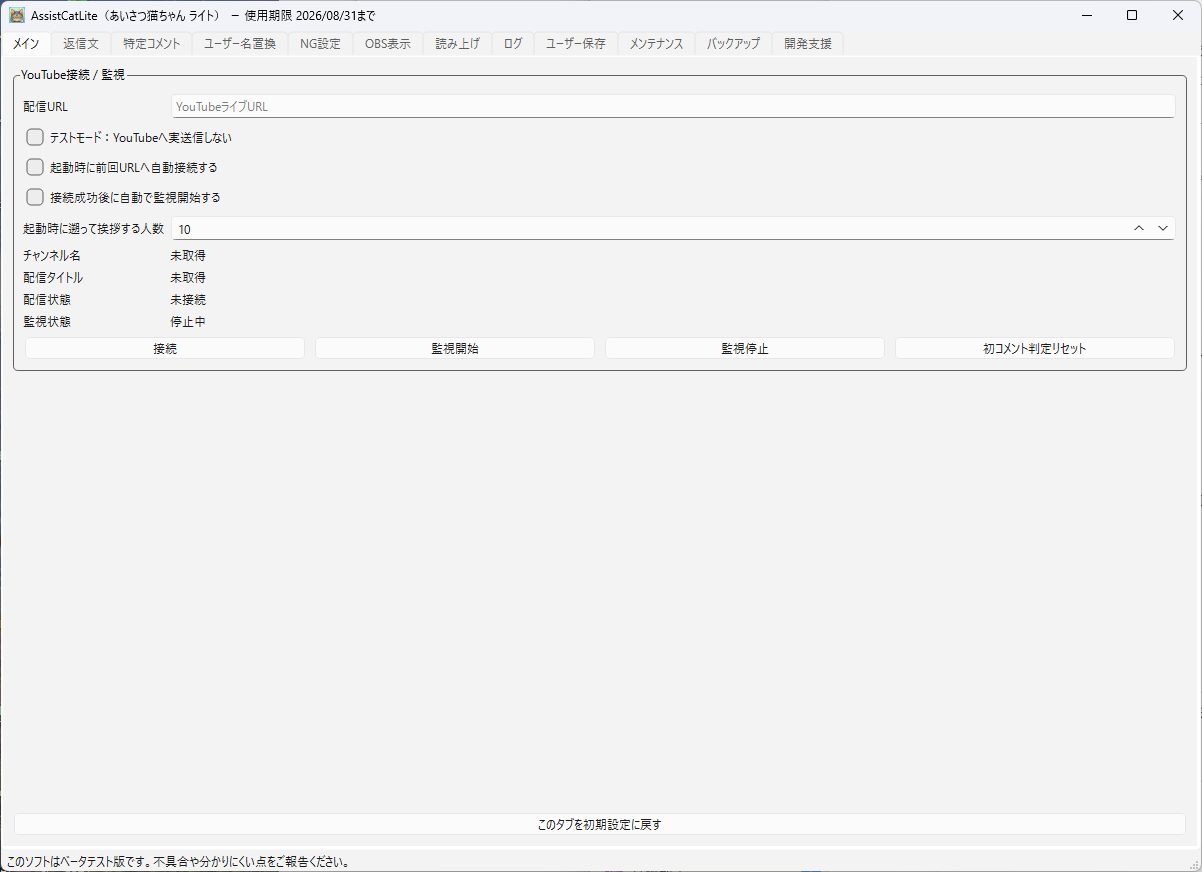
メインタブ
Lite版は配信URLへ直接接続して監視します。Chrome Companionを登録する項目と、Chromeからの返信送信機能はありません。
| 項目・ボタン | 役割と使い方 |
|---|---|
| 配信URL | YouTubeライブURLを貼り付けます。 |
| テストモード | YouTubeへ実送信せず、OBS表示と読み上げだけを確認します。 |
| 前回URLへ自動接続/自動監視 | PCトラブルやWindows・AssistCatLiteの再起動が必要になったとき、直前に接続していた配信URLへ素早く復帰するための機能です。前回URLへの再接続後、そのまま監視開始まで自動で進められます。 |
| 遡って挨拶する人数 | 監視開始前の直近コメントを初回挨拶の対象として扱う人数です。 |
| 接続/監視開始/監視停止 | 配信情報を取得し、コメント監視を開始・停止します。 |
| 初コメント判定リセット | 現在の配信で保持している初見判定をリセットします。 |
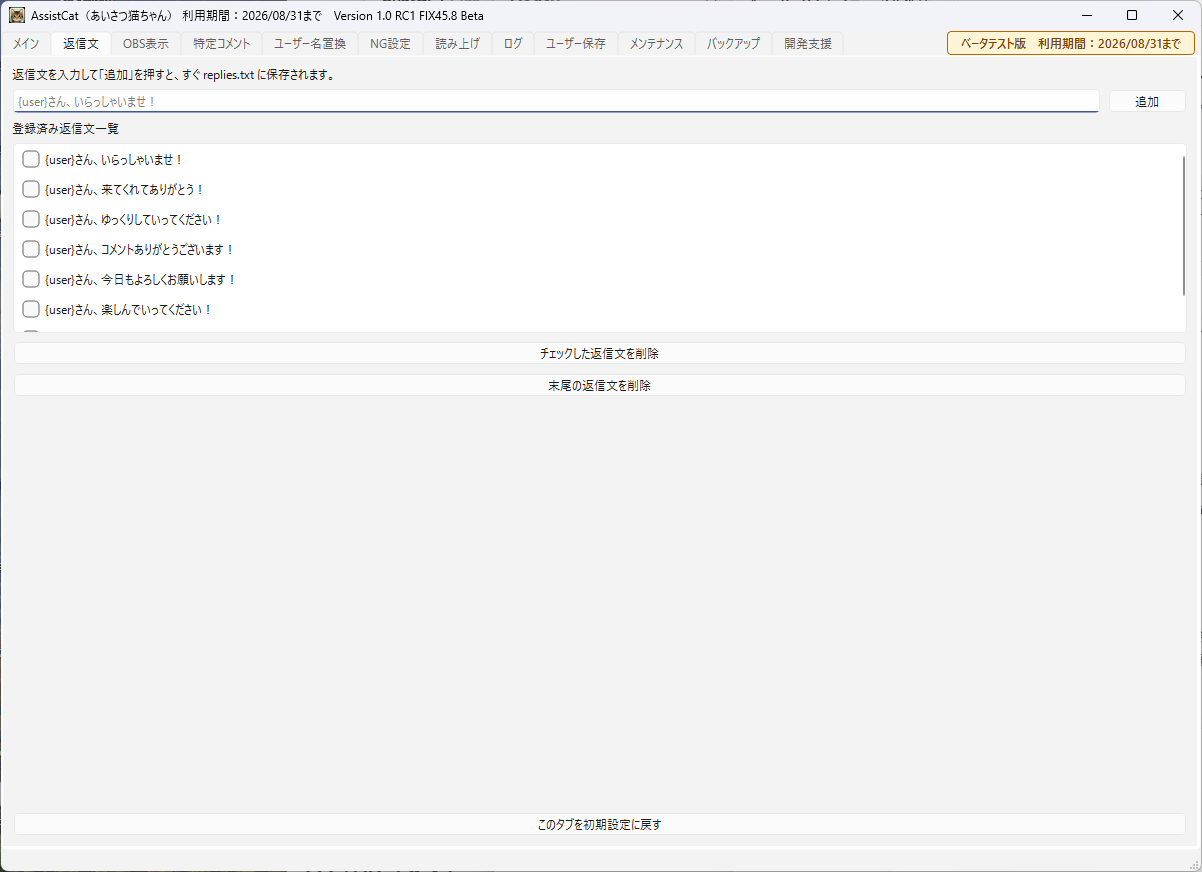
返信文タブ
よく使う挨拶やお礼を登録します。通常版ではCompanion経由の返信に使用し、Lite版では対応する表示・返信機能で利用します。
| 項目・ボタン | 役割と使い方 |
|---|---|
| 返信文入力/追加 | よく使う返信を入力して追加します。追加すると replies.txt に保存されます。{user} は返信時に対象ユーザー名へ置き換わります。 |
| 登録済み返信文一覧 | チェックを付けて選択します。配信中の定型返信やテスト送信に利用します。 |
| チェックした返信文を削除 | 選択した複数の返信文をまとめて削除します。 |
| 末尾の返信文を削除 | 一覧の最後に追加した1件だけを削除します。 |
| このタブを初期設定に戻す | 返信文タブの内容を初期状態へ戻します。必要な返信文は事前に控えてください。 |
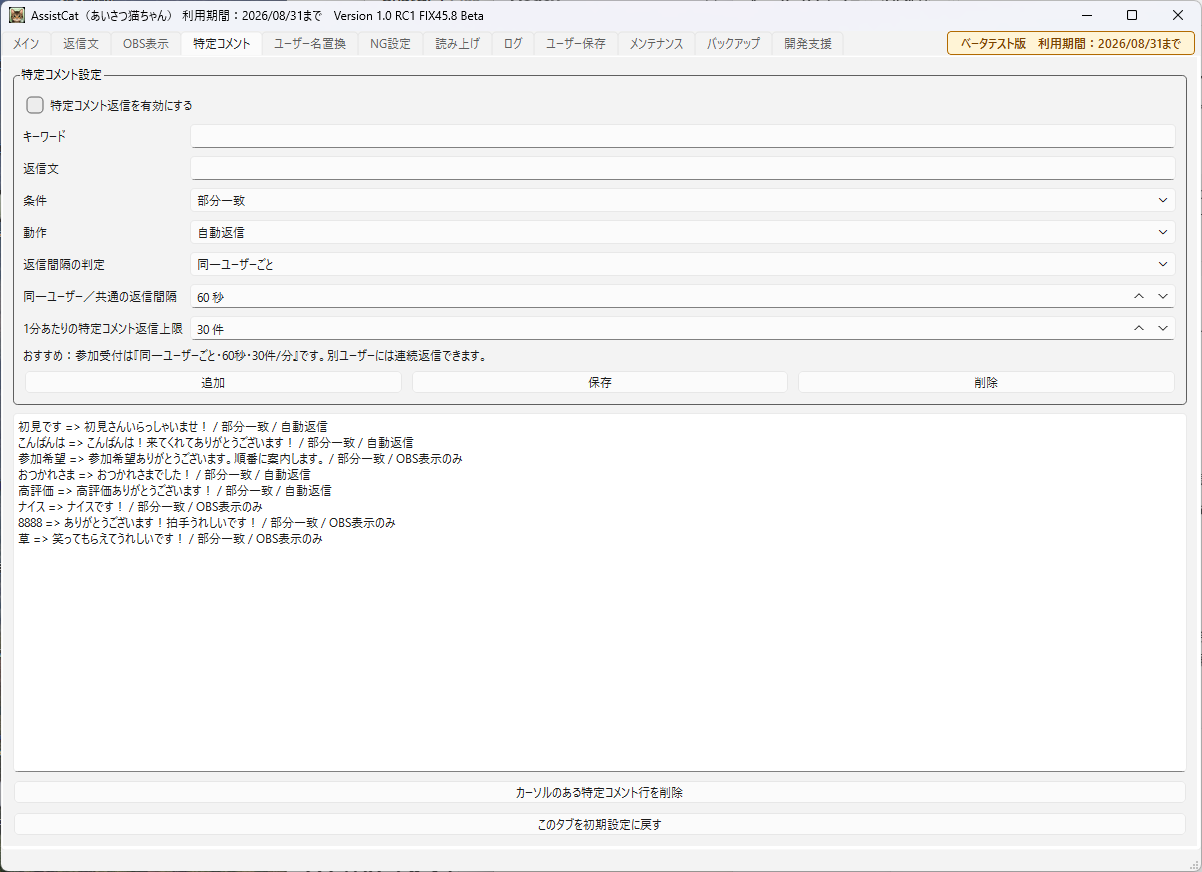
特定コメントタブ
「初見です」「参加希望」など特定語句に反応するルールを作ります。誤返信を避けるため、最初は「OBS表示のみ」で確認してから自動返信へ切り替えてください。
| 項目・ボタン | 役割と使い方 |
|---|---|
| 特定コメント返信を有効にする | 登録したルールを配信中に判定します。無効時はルールを保存したまま停止できます。 |
| キーワード/返信文 | 判定する語句と、該当時に送信またはOBS表示する文章を入力します。 |
| 条件 | 部分一致など、コメントとキーワードを照合する方法を選びます。 |
| 動作 | 自動返信またはOBS表示のみを選びます。確認段階ではOBS表示のみが安全です。 |
| 返信間隔の判定 | 同一ユーザーごと、または全体共通で連続反応を制限します。 |
| 返信間隔/1分あたり上限 | 過剰返信を防ぐ安全装置です。配信規模に合わせ、少なめから調整してください。 |
| 追加/保存/削除 | 新規ルールの追加、選択ルールの上書き、不要ルールの削除を行います。 |
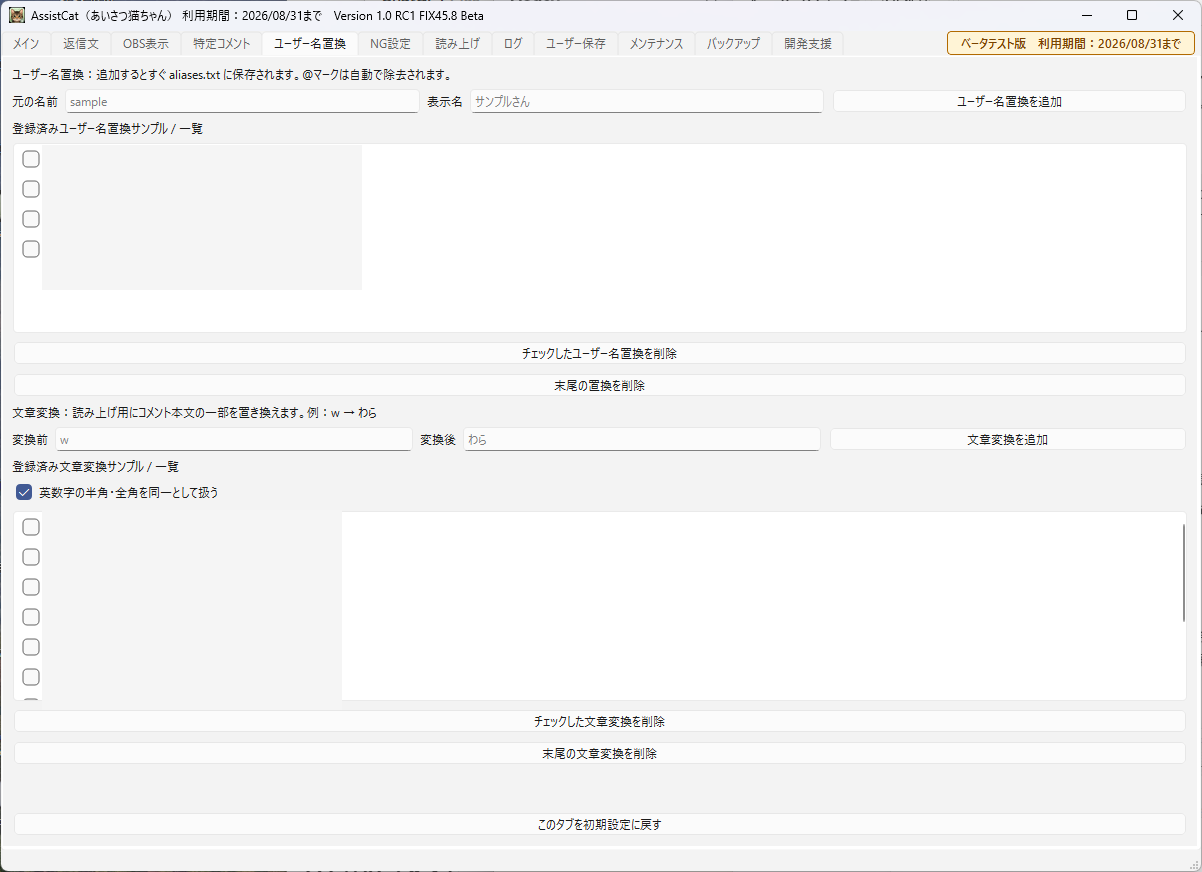
ユーザー名置換タブ
表示名を呼びやすくしたり、読み上げに向かない表記を自然な文章へ変換します。
| 項目・ボタン | 役割と使い方 |
|---|---|
| 元の名前/表示名 | YouTube上の名前と、OBS表示・読み上げで使う短い名前を登録します。先頭の @ は自動で除去されます。 |
| ユーザー名置換を追加 | 入力内容を aliases.txt に保存します。 |
| 登録済みユーザー名置換 | チェックした行を削除できます。末尾だけの削除も可能です。 |
| 文章変換 | コメント本文の一部を読み上げやすい文章に置き換えます。例:『w』を『わら』へ変換します。 |
| 英数字の半角・全角を同一として扱う | 表記ゆれを吸収して変換ルールを適用します。 |
NG設定タブ
不適切な語句やユーザーを、OBS表示・読み上げ・自動返信から除外します。
| 項目・ボタン | 役割と使い方 |
|---|---|
| NGワード機能 | 登録した語句を含むコメントをNG対象にします。 |
| NGユーザー機能 | 登録したユーザー名またはチャンネルIDをNG対象にします。 |
| OBSに表示しない | NG対象コメントを配信画面に出しません。 |
| 読み上げしない | NG対象コメントを読み上げキューへ入れません。 |
| 自動返信しない | NG対象コメントへの返信を止めます。 |
| 追加/削除 | NGワードとNGユーザーを個別に追加し、チェック行または末尾を削除します。 |
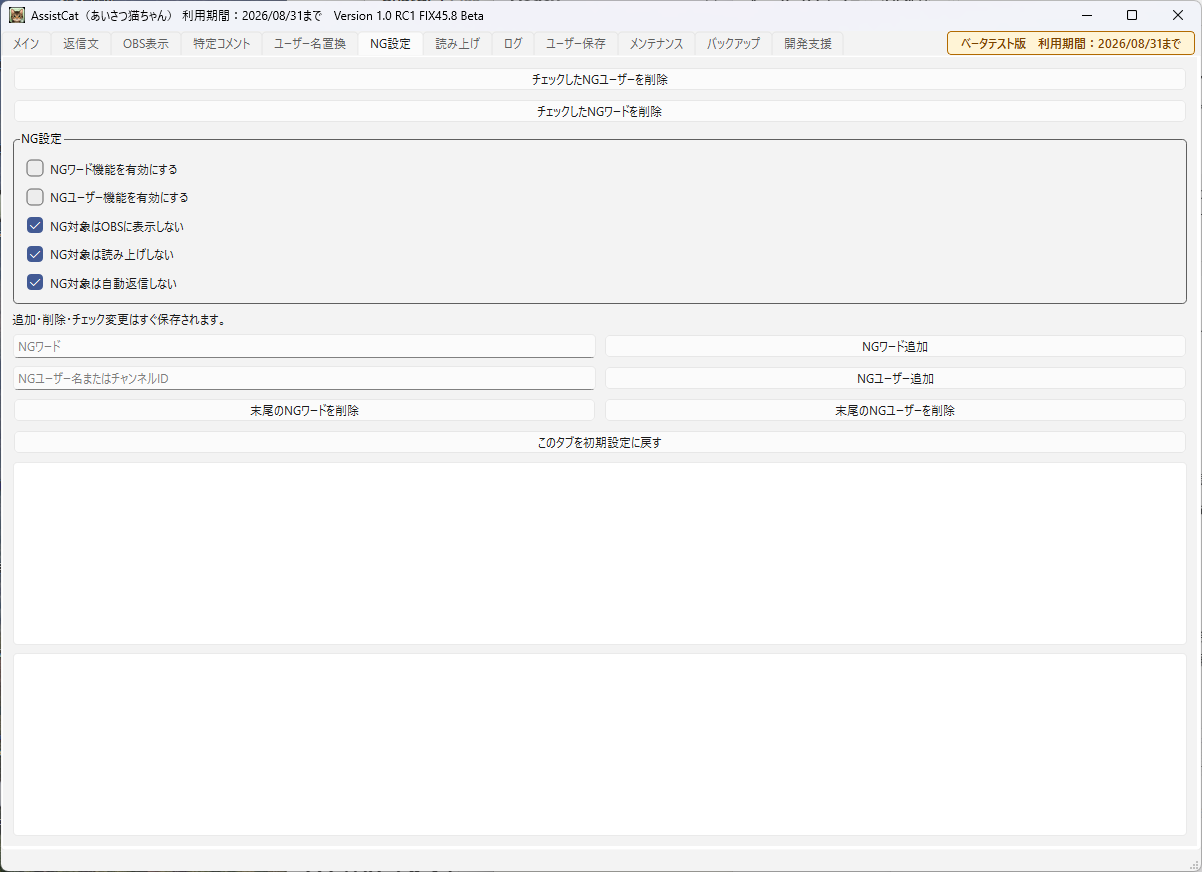
OBS表示タブ
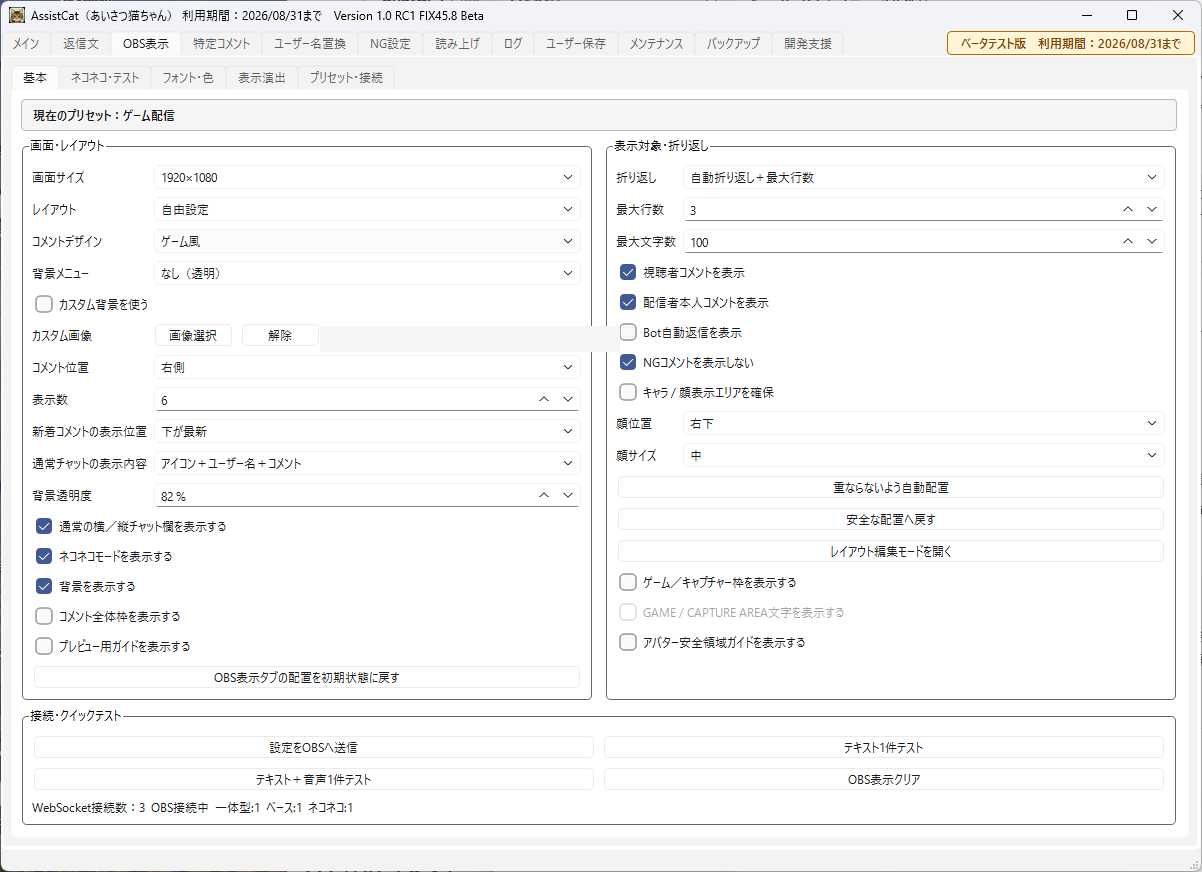
OBS表示は5つのサブタブで構成され、OBS用HTMLは合計3種類あります。初心者向けの「一体型1つ」または、前後関係を細かく調整できる「分離型2つ」のどちらか一方をOBSへ登録し、その後AssistCatから設定を送ります。
OBS表示に使える3種類のHTML
obs_realtime_chat.html背景・枠・通常コメント・ネコネコを1つのブラウザソースで表示します。設定が簡単なので、初めて使う方にはこちらを推奨します。
obs_neko_overlay.html猫アイコン、吹き出し、前面演出を表示します。OBSのソース一覧では「ベース」より上へ置きます。
obs_assistcat_base.html通常コメント、ユーザー名、背景などの基本表示を担当します。OBSのソース一覧では「ネコネコ」より下へ置きます。
3種類とも標準インストール先の C:\Program Files\AssistCatLite\_internal\ にあります。実際のインストール場所が異なる場合は、AssistCatの「OBS表示」→「プリセット・接続」に表示される場所を優先してください。
obs_realtime_chat.htmlだけを登録します。通常コメントとネコネコを同じ位置・サイズでまとめて扱えます。
obs_assistcat_base.htmlとobs_neko_overlay.htmlを別々に登録します。ゲーム画面などを2つの間へ挟めます。
方法A:一体型を1つだけ登録する(初心者向け)
- 1
OBS Studioを起動
配信に使うシーンを選びます。既存シーンを編集する場合は、先にシーンを複製すると安全です。 - 2
ブラウザソースを追加
「ソース」欄の左下にある + →「ブラウザ」→「新規作成」を選び、名前をAssistCat 一体型にします。 - 3
ローカルファイルをON
プロパティ画面の 「ローカルファイル」へチェックを入れます。 - 4
一体型HTMLを選択
「参照」を押し、obs_realtime_chat.htmlを選びます。 - 5
幅と高さを入力
AssistCatの「OBS表示」→「基本」→「画面サイズ」と同じ値にします。1920×1080の場合は、幅1920、高さ1080です。 - 6
チェック項目を確認
下のチェック表どおりに設定し、「OK」を押します。一体型ではベースとネコネコを追加登録しません。
方法B:分離型のベース(背面)を登録する
- 1
OBS Studioを起動
配信に使うシーンを選びます。既存シーンを編集する場合は、先にシーンを複製すると安全です。 - 2
ソースを追加
「ソース」欄の左下にある + を押し、「ブラウザ」を選びます。 - 3
新規作成
「新規作成」を選び、名前をAssistCat ベース(背面)にして「OK」を押します。 - 4
ローカルファイルをON
プロパティ画面の 「ローカルファイル」へチェックを入れます。URL欄ではなくファイル選択欄へ切り替わります。 - 5
ベースHTMLを選択
「参照」を押し、「プリセット・接続」に表示されたobs_assistcat_base.htmlを選びます。 - 6
幅と高さを入力
AssistCatの「OBS表示」→「基本」→「画面サイズ」と同じ値にします。画面サイズが1920×1080なら、幅1920、高さ1080です。 - 7
チェック項目を確認
下のチェック表どおりに設定し、「OK」を押します。
方法B:分離型のネコネコ(最前面)を登録する
- 1
もう一度ブラウザソースを追加
同じシーンで「ソース」の + →「ブラウザ」→「新規作成」を選びます。 - 2
名前を付ける
AssistCat ネコネコ(最前面)と入力します。ベースとは別のソースとして作成してください。 - 3
ローカルファイルをON
ベースと同じく 「ローカルファイル」へチェックを入れます。 - 4
ネコネコHTMLを選択
「参照」を押し、obs_neko_overlay.htmlを選びます。 - 5
同じ幅と高さを入力
ベースと完全に同じ値を設定します。例:幅1920、高さ1080。 - 6
チェック項目を確認
ベースと同じチェック状態にして「OK」を押します。 - 7
重なり順を直す
OBSのソース一覧で「AssistCat ネコネコ(最前面)」を「AssistCat ベース(背面)」より上へドラッグします。
ブラウザソースの設定チェック表
| 項目・ボタン | 役割と使い方 |
|---|---|
| ローカルファイル | チェックを入れます。選択したHTMLはURLではなくPC内のローカルファイルとして読み込みます。 |
| 幅 | AssistCatの画面サイズの横幅と同じ値。通常は1920です。 |
| 高さ | AssistCatの画面サイズの縦幅と同じ値。通常は1080です。 |
| カスタムCSS | 初期設定のまま変更しません。独自CSSを追加すると表示が崩れることがあります。 |
| ソースが表示されていないときにシャットダウン | チェックを外します。非表示のたびに接続を切らないためです。 |
| シーンがアクティブになったときにブラウザの表示を更新 | 通常はチェックを外します。シーン切替のたびに表示状態をリセットしないためです。 |
| OBSを介して音声を制御する | チェックを外します。AssistCatの読み上げ音声はこのHTMLから出力しません。 |
| カスタムフレームレートを使用 | 表示される場合はチェックを外したままにします。まず既定値で動作確認します。 |
| ページの権限 | 既定値のままにします。カメラ・マイク権限は不要です。 |
サイズ・配置を合わせる
- 1
AssistCatの画面サイズを決める
「OBS表示」→「基本」で配信キャンバスと同じサイズを選びます。一般的なフルHD配信は1920×1080です。 - 2
変換をリセット
OBSで登録したAssistCatソースを右クリックし、「変換」→「変換をリセット」を実行します。分離型では2ソースの両方へ行います。 - 3
画面に合わせる
必要な場合は「変換」→「画面に合わせる」を実行します。分離型ではベースとネコネコへ同じ操作を行います。 - 4
分離型は位置を統一
分離型の2ソースは、位置、サイズ、クロップ値を同じにします。片方だけ動かすと吹き出しと猫の位置がずれます。
AssistCatと接続して表示を確認する
- 1
プリセット・接続を開く
WebSocket OKとOBS接続数を確認します。一体型なら「一体型:1」、分離型なら「ベース:1」「ネコネコ:1」が接続の目安です。 - 2
設定を送信
「設定を送信」または基本サブタブの「設定をOBSへ送信」を押します。 - 3
ベースをテスト
「テキスト1件テスト」を押し、コメントが表示されることを確認します。 - 4
音声をテスト
必要に応じて「テキスト+音声1件テスト」を押し、読み上げも確認します。 - 5
ネコネコをテスト
「ネコネコ・テスト」で猫アイコンと吹き出しが最前面に表示されることを確認します。 - 6
表示を消す
確認後は「OBS表示クリア」を押します。
| 項目・ボタン | 役割と使い方 |
|---|---|
| 基本:画面・レイアウト | 画面サイズ、レイアウト、コメントデザイン、背景、表示位置、表示数、背景透明度を設定します。 |
| 基本:表示対象・折り返し | 最大行数・最大文字数と、視聴者/配信者/Botコメント、NGコメントの表示可否を選びます。 |
| ネコネコ・テスト | 猫アイコンの表示、位置、サイズ、動きと、OBS出力のテストを行います。 |
| フォント・色 | ユーザー名・本文・縁取り・背景などの文字スタイルと色を調整します。 |
| 表示演出 | フェードイン等の表示スタイル、対象、速度、停止時間、コメント間隔を設定します。 |
| プリセット・接続 | 設定の読込・上書き・別名保存、WebSocket接続テスト、OBSへ登録するHTMLの確認を行います。 |
| 設定をOBSへ送信 | 現在の設定をOBS表示へ反映します。最初はテキスト1件テストで確認してください。 |
| レイアウト編集モード | 安全領域やゲーム領域を見ながら配置を調整します。完了後はガイド表示を解除します。 |
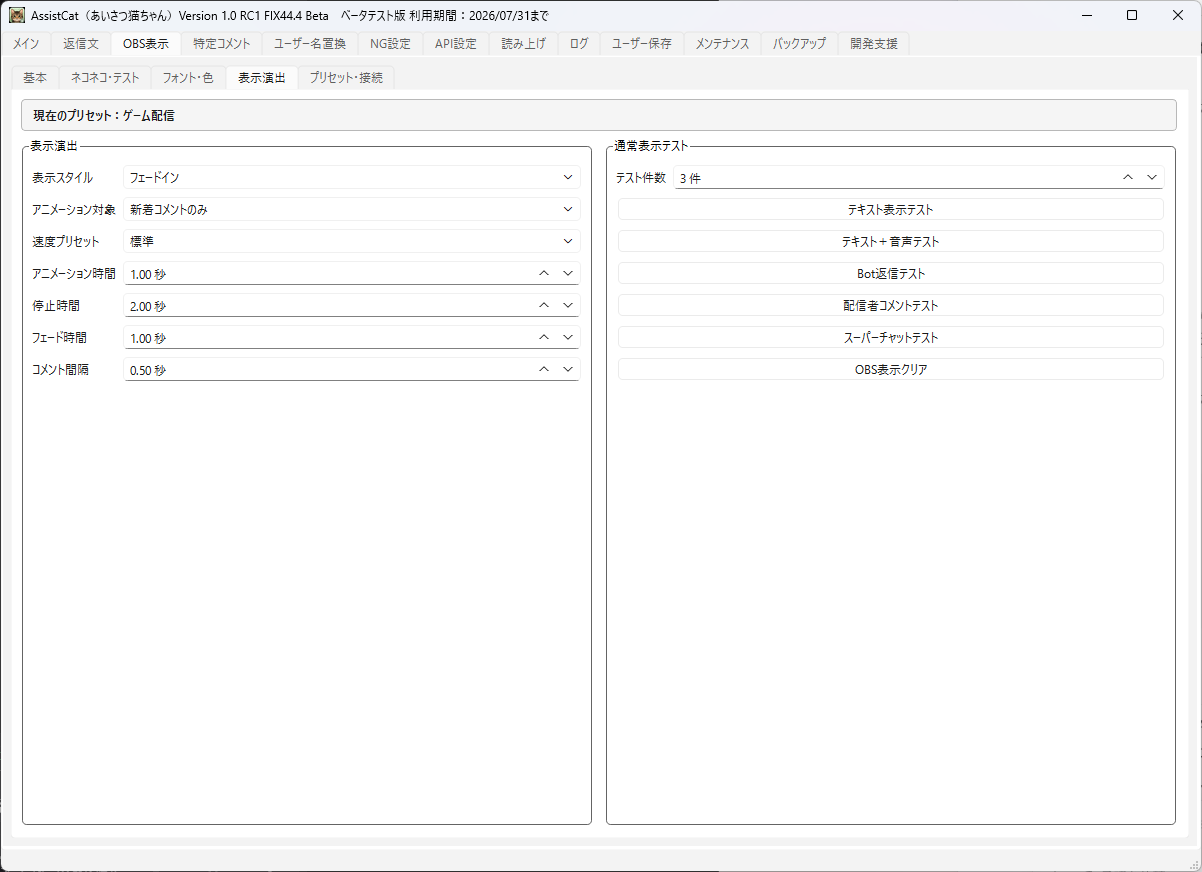
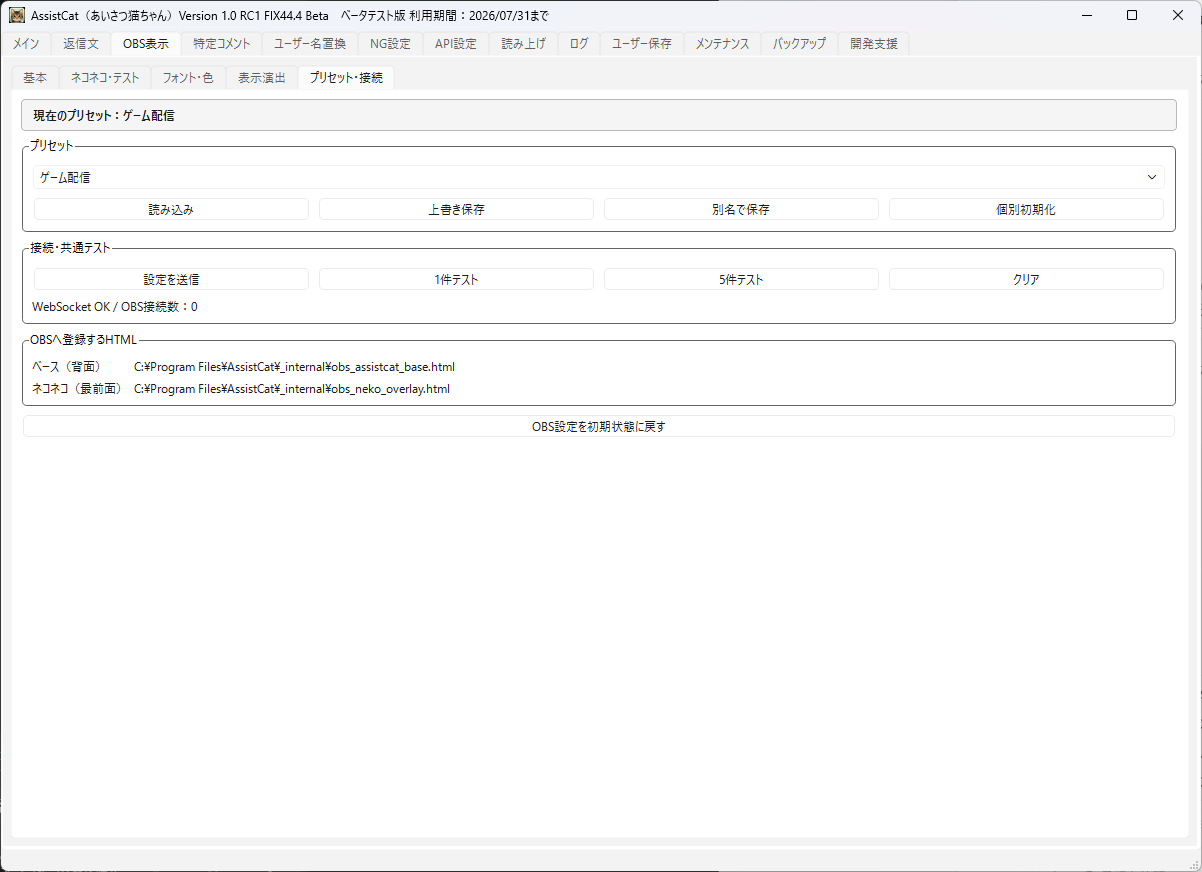
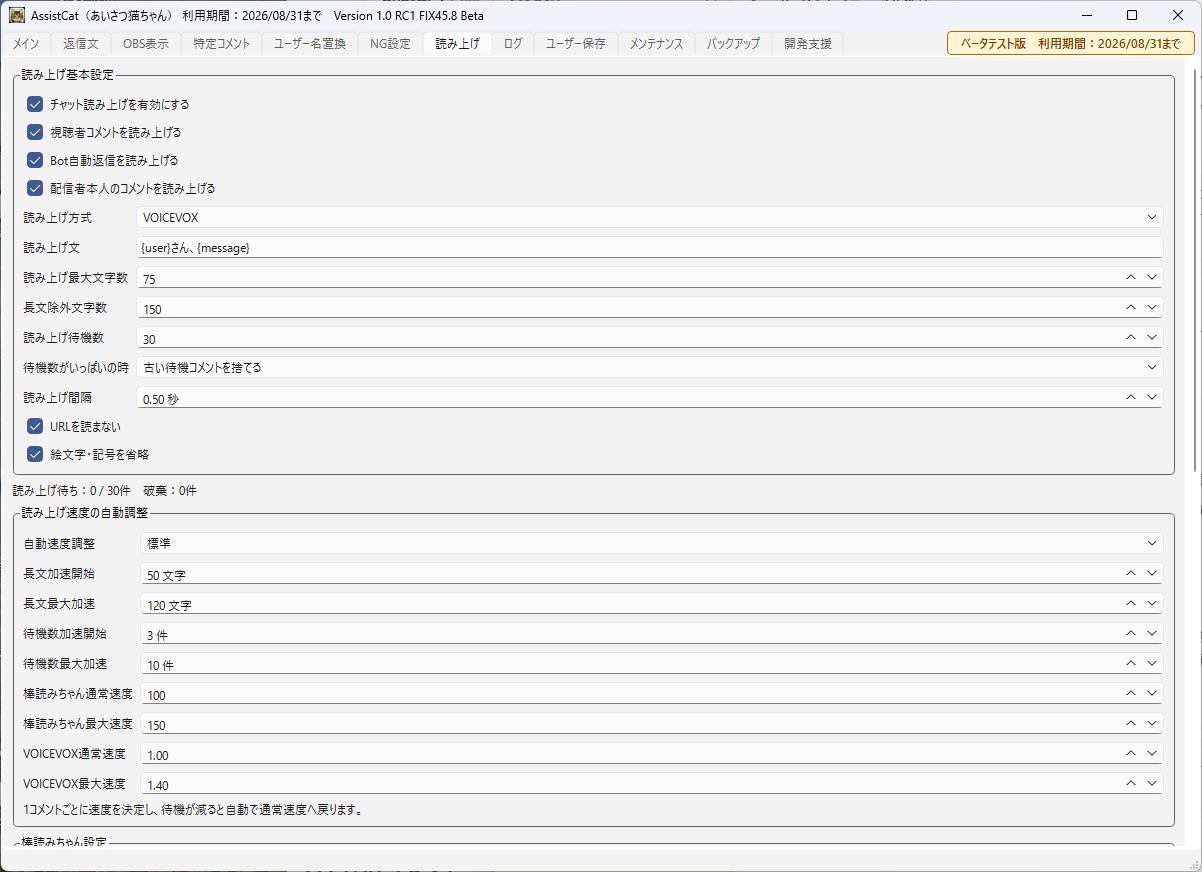
読み上げタブ
読み上げ対象、長文制限、待機数、速度を調整します。配信中に待機が増える場合は自動速度調整を使います。
| 項目・ボタン | 役割と使い方 |
|---|---|
| チャット読み上げを有効にする | 読み上げ全体の主スイッチです。配信開始前にVOICEVOX等を起動してから有効にします。 |
| 読み上げ対象 | 視聴者、Bot自動返信、配信者本人のコメントを個別に選べます。 |
| 読み上げ方式 | VOICEVOXなど利用する読み上げエンジンを選択します。 |
| 読み上げ文 | {user} と {message} を使い、名前と本文の読み方を組み立てます。 |
| 最大文字数/長文除外文字数 | 長すぎるコメントの読み上げ量を制限し、配信の滞留を防ぎます。 |
| 待機数/いっぱいの時 | 読み上げキュー上限と、上限到達時に古い項目を捨てる方法を設定します。 |
| URLを読まない/絵文字・記号を省略 | 長いURLや不要な記号を読み上げず、聞きやすくします。 |
| 速度の自動調整 | 長文や待機数に応じて読み上げ速度を上げます。通常速度と最大速度を調整できます。 |
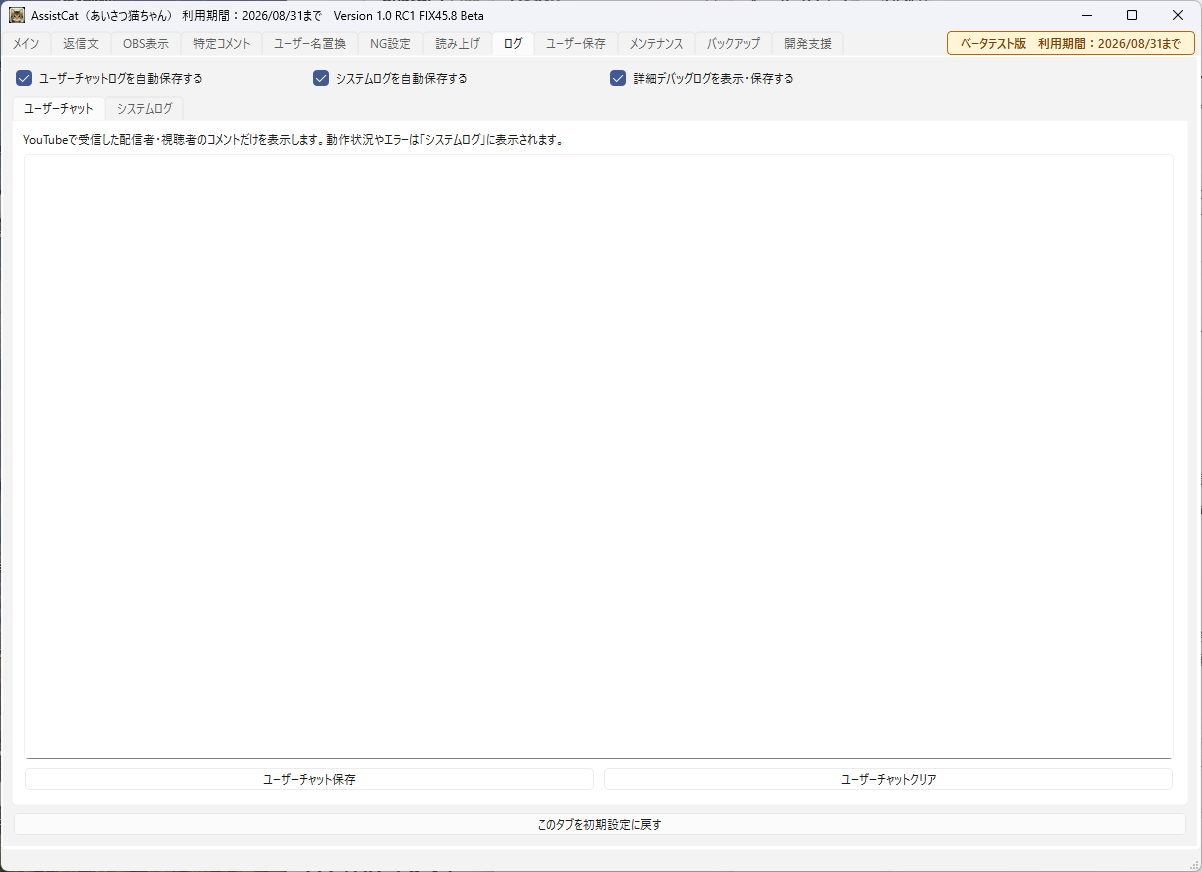
ログタブ
接続できない、OBSに出ない、読み上げない等の調査では、まずシステムログを確認します。
| 項目・ボタン | 役割と使い方 |
|---|---|
| ユーザーチャットログを自動保存 | 受信した配信者・視聴者コメントの記録を自動保存します。 |
| システムログを自動保存 | 接続、OBS、読み上げ、バックアップ等の動作状況とエラーを保存します。 |
| 詳細デバッグログ | 調査時だけ有効にします。通常よりログ量が増えるため、常時利用は不要です。 |
| ユーザーチャット/システムログ | 表示を切り替えて問題発生時刻付近を確認します。 |
| 保存/クリア | 表示中のユーザーチャットを書き出す、または画面表示を消去します。 |
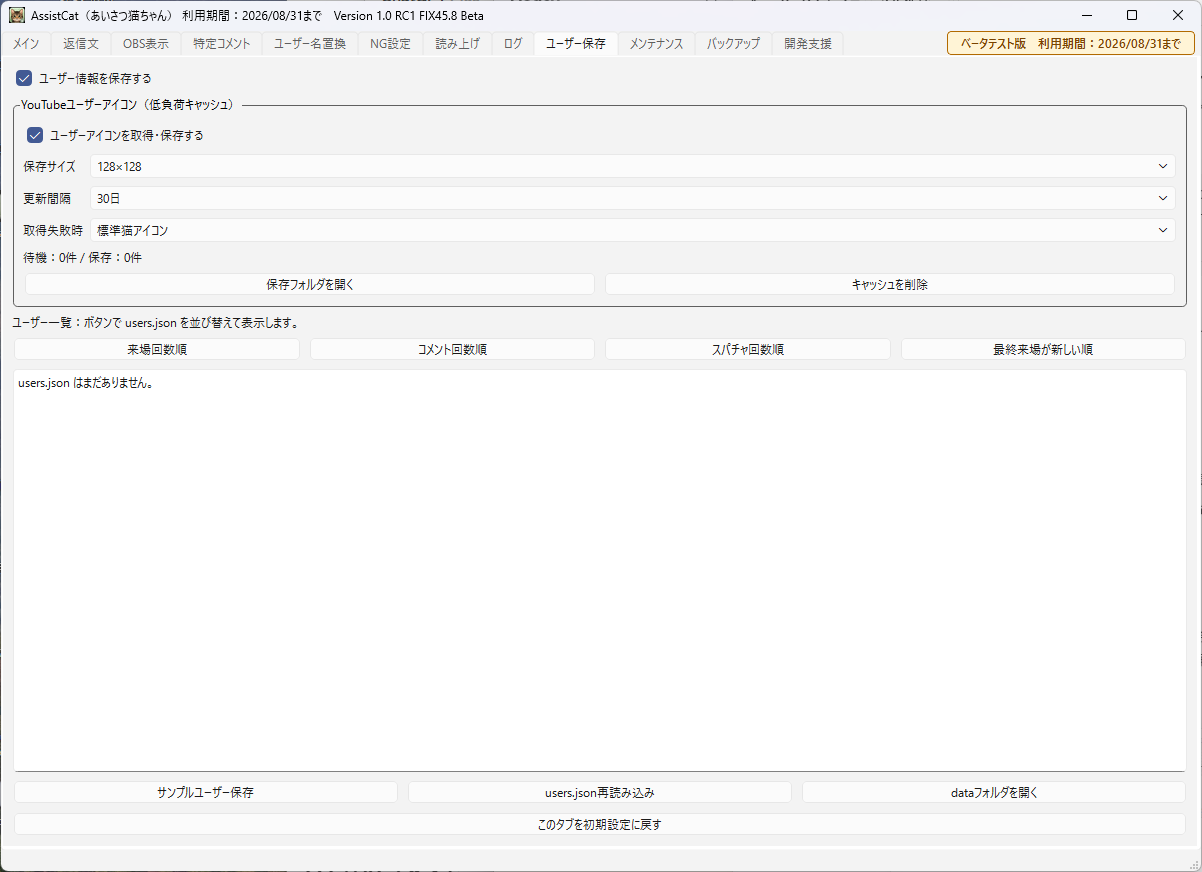
ユーザー保存タブ
来場・コメント履歴とユーザーアイコンをローカルに保存します。配信画面の吹き出しや利用状況確認に使われます。
| 項目・ボタン | 役割と使い方 |
|---|---|
| ユーザー情報を保存する | 来場回数、コメント回数、スーパーチャット回数、最終来場などを users.json に記録します。 |
| ユーザーアイコンを取得・保存 | YouTubeユーザーアイコンを低負荷キャッシュします。保存サイズ・更新間隔・失敗時画像を選べます。 |
| 並び替え | 来場回数、コメント回数、スパチャ回数、最終来場日時で一覧を並び替えます。 |
| サンプルユーザー保存 | 表示やバックアップ確認用のサンプルデータを保存します。 |
| users.json再読み込み | 外部変更後や復元後に一覧を読み直します。 |
| 保存フォルダ/dataフォルダを開く | ユーザーアイコンや記録データの保存場所をエクスプローラーで開きます。 |
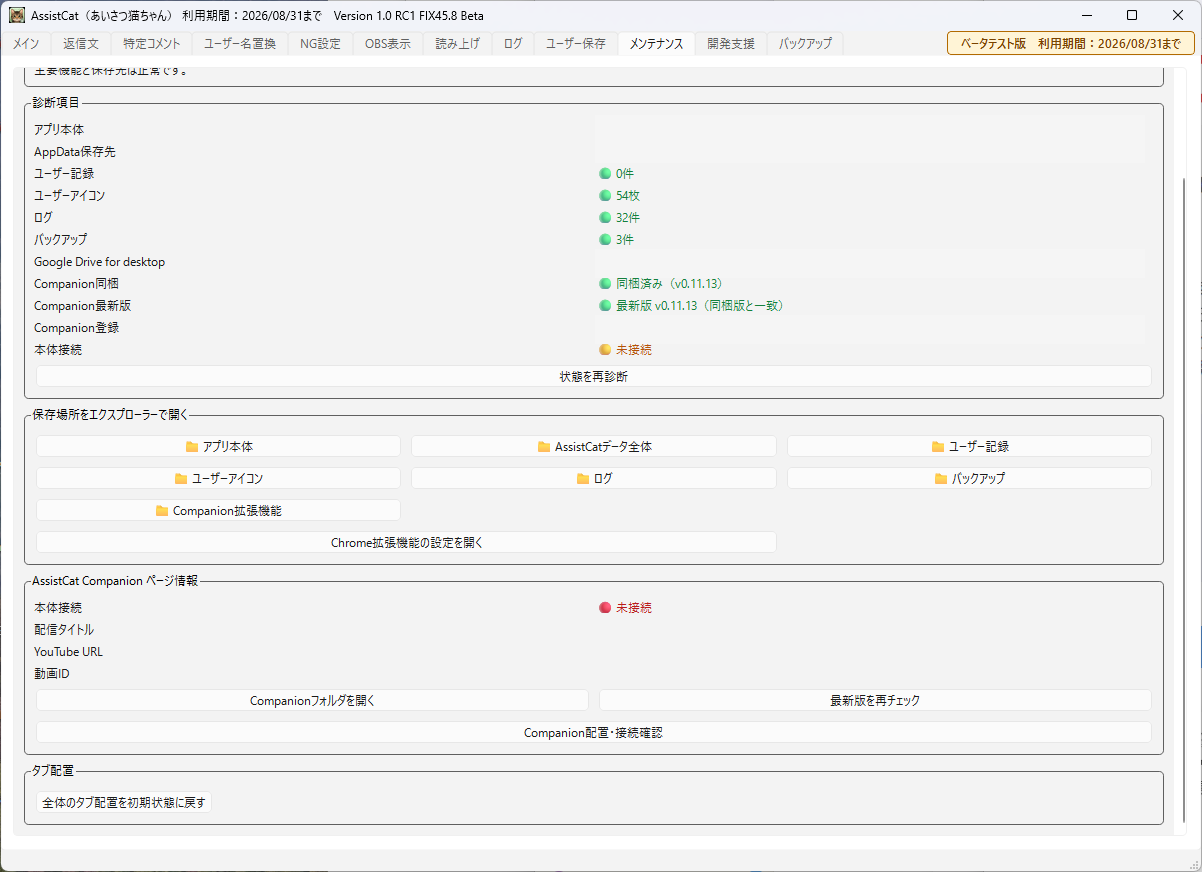
メンテナンスタブ
保存先・ログ・バックアップ・接続状態を一か所で診断します。サポートへ連絡する前に「状態を再診断」を実行してください。
| 項目・ボタン | 役割と使い方 |
|---|---|
| Health診断/状態を再診断 | アプリ本体、保存先、ユーザー記録、アイコン、ログ、バックアップ、Companion接続をまとめて確認します。 |
| 保存場所を開く | アプリ本体、AssistCatデータ、ユーザー記録、アイコン、ログ、バックアップ等を開きます。 |
| Chrome拡張機能の設定を開く | 通常版でChrome Companionを登録・確認するときに使います。 |
| Companion配置・接続確認 | 通常版の拡張機能配置と現在の接続状態を確認します。 |
| 最新版を再チェック | 同梱Companionやアプリの状態を再確認します。 |
| 全体のタブ配置を初期状態に戻す | タブを並び替えたあと、標準配置へ戻します。 |
開発支援タブ
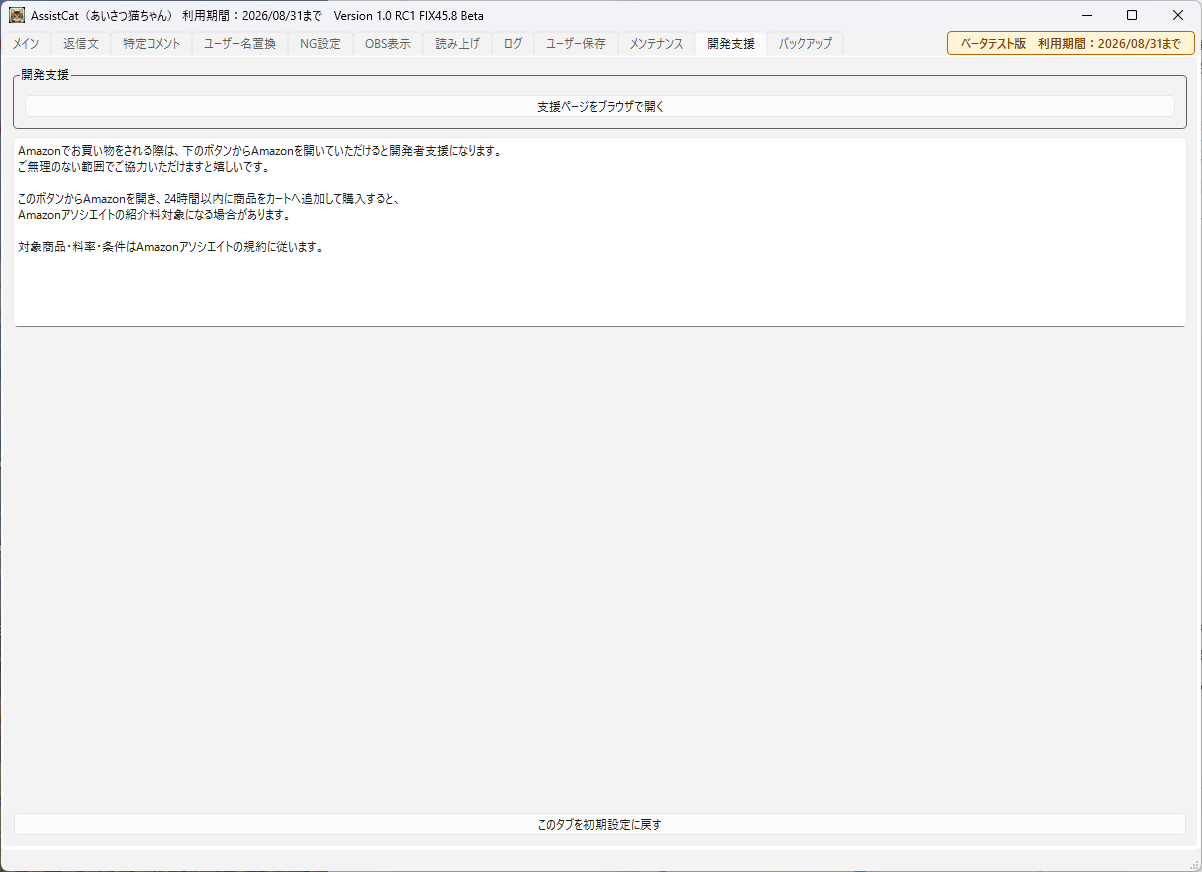
支援ページをブラウザで開きます。Amazonの案内は表示内容と条件を確認し、無理のない範囲で利用してください。
| 項目・ボタン | 役割と使い方 |
|---|---|
| 支援ページをブラウザで開く | AssistCat公式の支援案内ページを既定ブラウザで開きます。 |
| このタブを初期設定に戻す | 開発支援タブの表示設定を初期状態へ戻します。 |
バックアップタブ
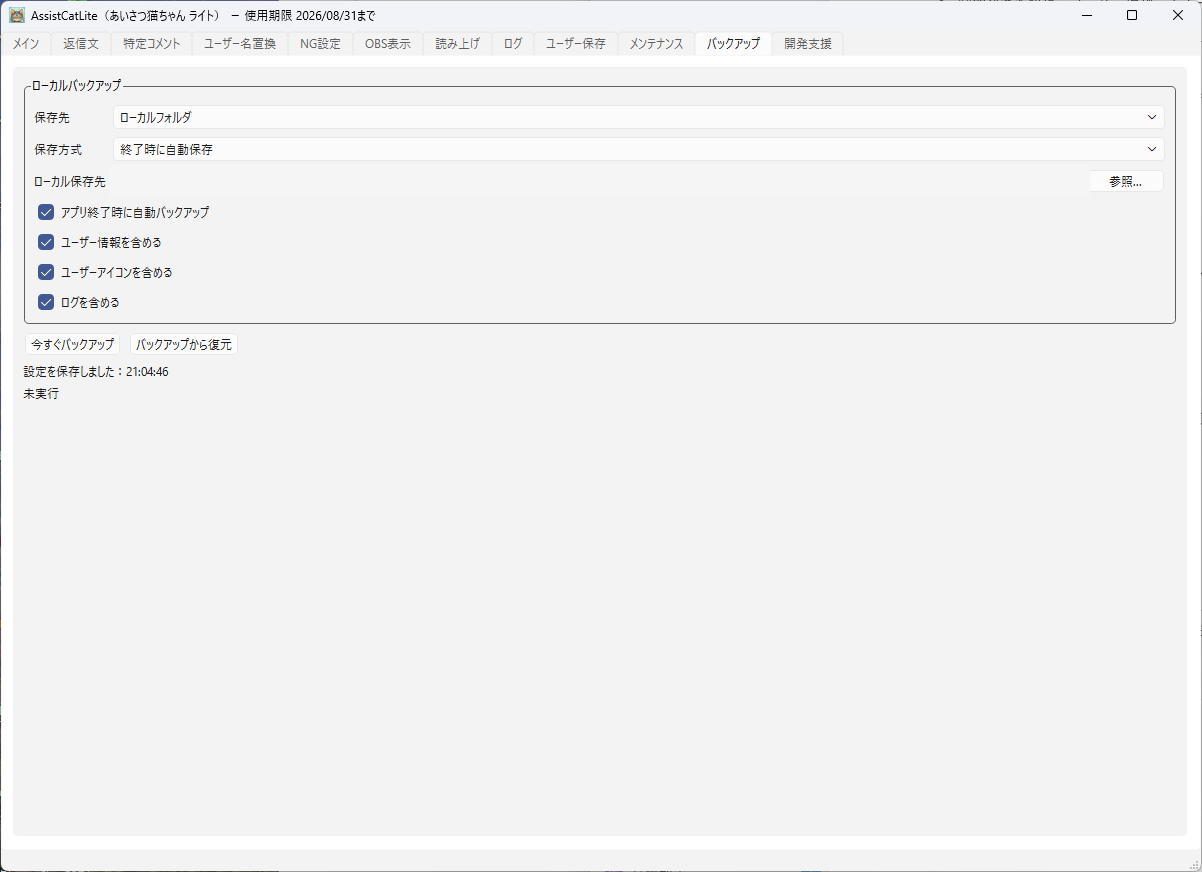
Lite版のバックアップはPC内のローカルフォルダーのみです。Google Drive for desktop連携は通常版の機能です。
| 項目・ボタン | 役割と使い方 |
|---|---|
| 保存先/保存方式 | ローカルフォルダーと、終了時自動保存などの方式を選びます。 |
| ローカル保存先/参照 | バックアップを保存するPC内のフォルダーを選びます。 |
| 含めるデータ | ユーザー情報、ユーザーアイコン、ログをバックアップに含めるか選びます。 |
| 今すぐバックアップ | 現在の設定と対象データを直ちに保存します。 |
| バックアップから復元 | 保存済みデータを選んで復元します。復元前に現在の状態も別保存してください。 |
困ったとき
コメントを受信できません
配信URLがライブチャット対応のURLか確認し、接続後に「監視開始」を押してください。
OBSに表示されません
OBS表示の「プリセット・接続」でWebSocket接続数を確認し、「設定をOBSへ送信」→「テキスト1件テスト」の順に実行します。
読み上げません
読み上げ全体と対象コメントのチェック、VOICEVOX等の起動、NG設定、待機数を確認します。
設定を戻したいです
対象タブの「このタブを初期設定に戻す」を使います。全タブの配置はメンテナンスから戻せます。重要な設定は先にバックアップしてください。
サポートへ何を送ればよいですか
バージョン、発生日時、操作手順、システムログ、個人情報をマスクした画面画像を送ってください。パスワードや秘密情報は送らないでください。